
बिना खिंचाव या विरूपण के एक छवि का आकार बदलें
पहलू अनुपात को संरक्षित करके, जानबूझकर क्रॉप करके और अंतिम पिक्सेल आयामों पर एक बार निर्यात करके छवियों का आकार बदलें।
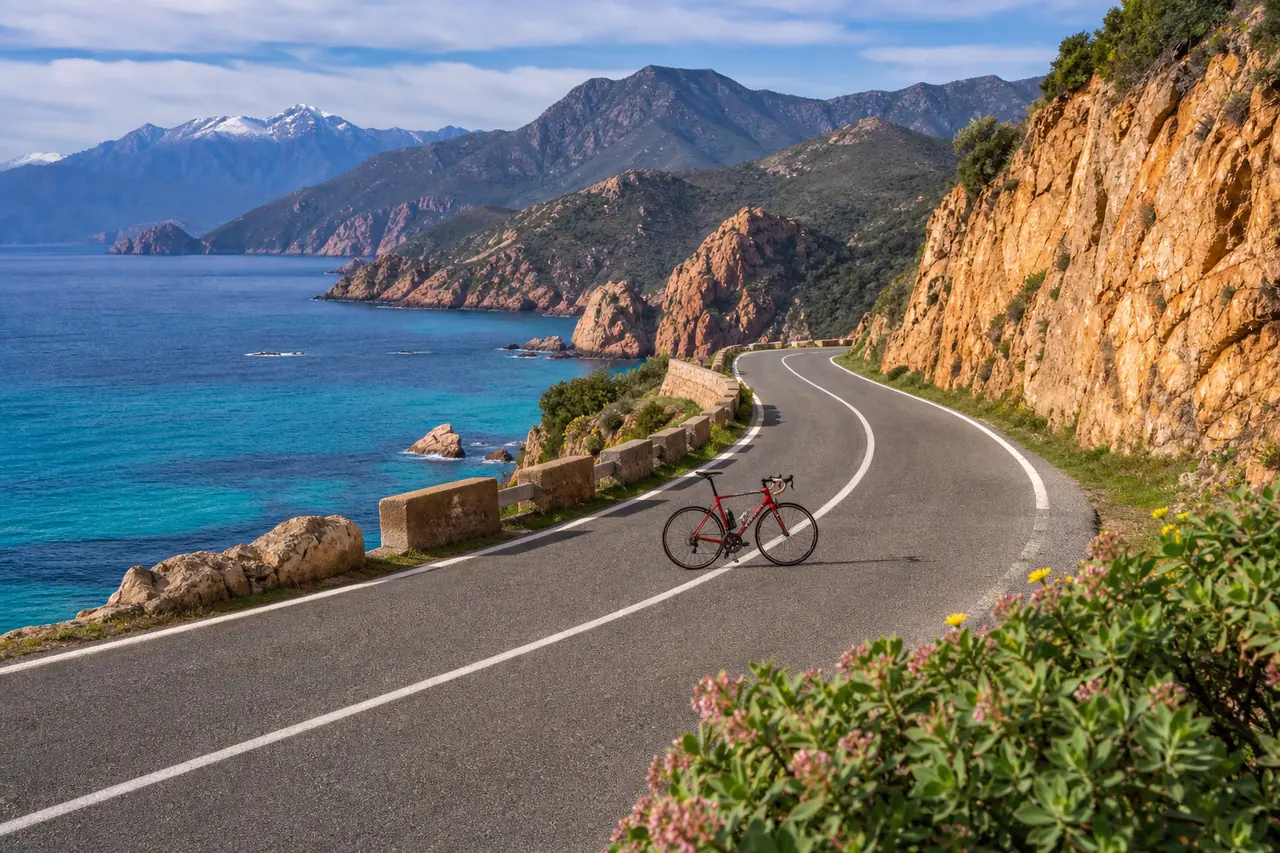
विकृति तब दिखाई देती है जब चौड़ाई और ऊंचाई मूल पहलू अनुपात से स्वतंत्र रूप से बदली जाती है। सीधे आकार बदलने के लिए अनुपात को सुरक्षित रखें, या गंतव्य के लिए एक अलग आकार की आवश्यकता होने पर जानबूझकर क्रॉप करें।
सुझाई गई प्रक्रिया
- 01
मूल अनुपात पढ़ें
वर्तमान चौड़ाई और ऊंचाई पर ध्यान दें और पहचानें कि छवि लैंडस्केप, पोर्ट्रेट, वर्गाकार या कस्टम अनुपात है या नहीं।
- 02
गंतव्य चुनें
वेबसाइट, बाज़ार, प्रस्तुति या सामाजिक प्लेसमेंट के अधिकतम पिक्सेल आयाम और आवश्यक पहलू अनुपात खोजें।
- 03
आकार बदलें या काटें
जब केवल स्केल बदलता है तो अनुपात को लॉक रखें। यदि गंतव्य आकार अलग है, तो पहले रचना को क्रॉप करें और फिर परिणामी फ्रेम का आकार बदलें।
- 04
निरीक्षण करें और निर्यात करें
100% पर तेज किनारों और पाठ की समीक्षा करें, फिर अंतिम प्रारूप में एक बार निर्यात करें। भविष्य के आकारों के लिए मूल रखें।
पहलू अनुपात बनाम पिक्सेल आयाम
पहलू अनुपात आकार का वर्णन करता है, जैसे 16:9 या 4:5। पिक्सेल आयाम रिज़ॉल्यूशन का वर्णन करते हैं, जैसे 1920×1080 या 1080×1350। विभिन्न आयाम समान अनुपात साझा कर सकते हैं और इसलिए विरूपण के बिना आकार बदल सकते हैं।
16:9 छवि को बिना काटे सीधे 4:5 में बदलने से या तो विषय खिंच जाता है या खाली जगह जुड़ जाती है। एक सुविचारित क्रॉप तय करता है कि कौन से किनारे हटा दिए गए हैं और शेष सामग्री को प्राकृतिक रखता है।
जब अपस्केलिंग अपरिहार्य है
अपस्केलिंग अतिरिक्त पिक्सेल बनाता है लेकिन उस विवरण को पुनर्प्राप्त नहीं कर सकता है जो स्रोत में कभी शामिल नहीं था। सबसे बड़ी साफ़ फ़ाइल से प्रारंभ करें और केवल उतनी ही बढ़ाएँ जितनी गंतव्य को चाहिए।
अपस्केलिंग के बाद, किनारों, चेहरों और टेक्स्ट का 100% पर निरीक्षण करें। अत्यधिक तीक्ष्णता वास्तविक जानकारी जोड़े बिना एक बढ़ी हुई छवि को कठोर बना सकती है।
सामान्य गलतियाँ
- चौड़ाई और ऊंचाई को अनलॉक करना और मानों की एक असंबंधित जोड़ी दर्ज करना।
- एक लैंडस्केप फोटो को पोर्ट्रेट प्लेसमेंट में खींचना।
- पहले से ही संपीड़ित निर्यात का बार-बार आकार बदलना।
सवाल और जवाब
मैं मिलान ऊंचाई की गणना कैसे करूं?
पहलू अनुपात लॉक रखें और एक आयाम दर्ज करें; संपादक दूसरे की गणना करता है. 16:9 के लिए, ऊंचाई चौड़ाई को 9 से गुणा करने और 16 से विभाजित करने के बराबर होती है।
क्या मुझे आकार बदलने से पहले या बाद में क्रॉप करना चाहिए?
जब लक्ष्य अनुपात बदलता है तो पहले काटें, फिर हटाए जाने वाले प्रसंस्करण पिक्सेल से बचने के लिए अंतिम संरचना का आकार बदलें।
क्या आकार बदलने से गुणवत्ता कम हो जाती है?
डाउनस्केलिंग विवरण को हटा देता है और अपस्केलिंग नए पिक्सेल का अनुमान लगाता है। क्लीन मास्टर से अंतिम आयाम तक एक एकल आकार परिवर्तन सबसे अनुमानित परिणाम देता है।