
दृश्य गुणवत्ता हानि के बिना छवि फ़ाइल का आकार कम करें
वास्तविक आकार पर दृश्य विवरण की जांच करते समय सही आयाम, क्रॉप, प्रारूप और संपीड़न का चयन करके छवि फ़ाइल का आकार कम करें।
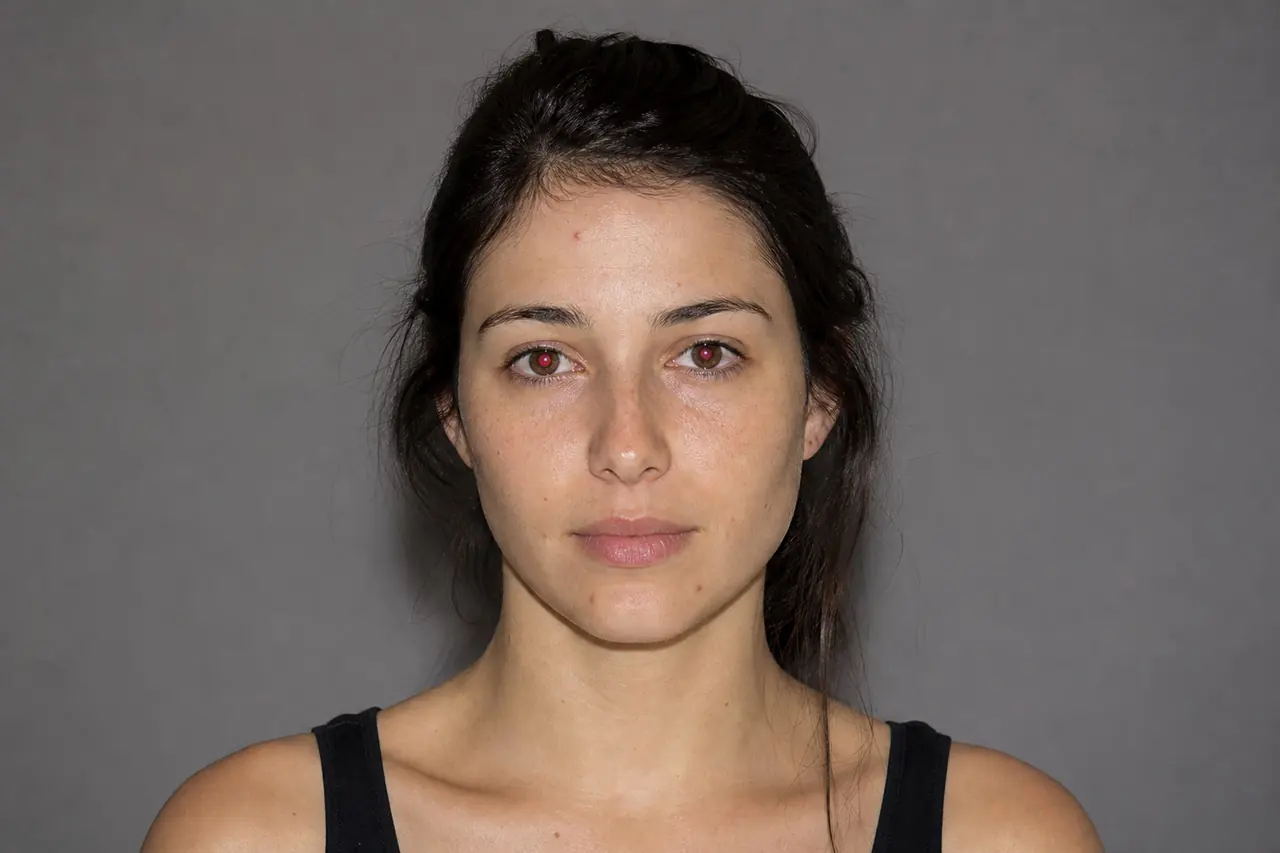
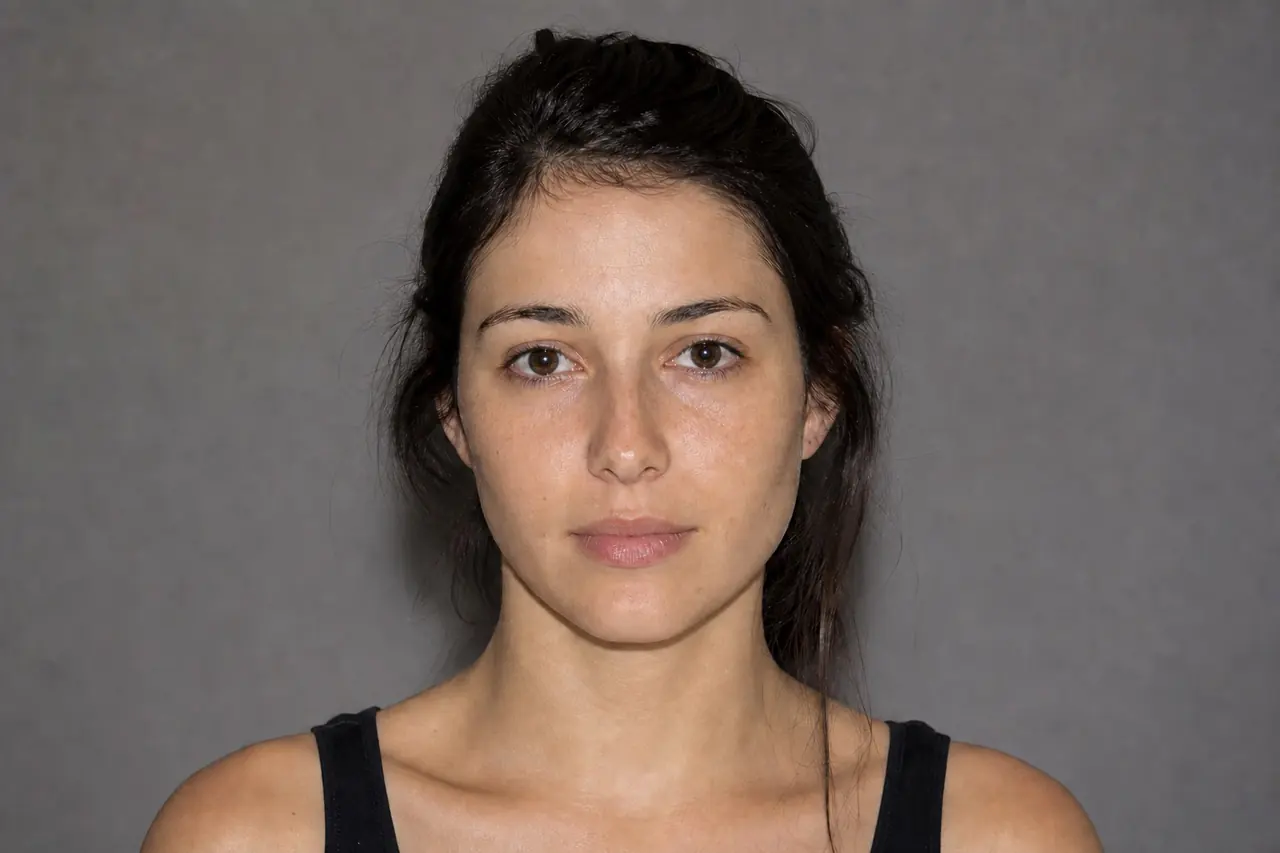
छोटी छवि के लिए गुणवत्ता को अंधाधुंध कम करने की आवश्यकता नहीं होती है। अधिकांश बचत अप्रयुक्त पिक्सेल को हटाने, डिस्प्ले आयामों का मिलान करने और संपीड़न को ठीक करने से पहले सामग्री के अनुकूल प्रारूप का चयन करने से आती है।
सुझाई गई प्रक्रिया
- 01
अप्रयुक्त क्षेत्रों को काटें
पहले खाली मार्जिन और विकर्षण हटाएं। प्रत्येक खारिज किया गया पिक्सेल एनकोडर द्वारा संग्रहित की जाने वाली जानकारी की मात्रा को कम कर देता है।
- 02
अंतिम आयाम सेट करें
वास्तव में आवश्यक सबसे बड़े डिस्प्ले आकार में आकार बदलें। स्पष्ट उच्च-घनत्व कारण के बिना 1200-पिक्सेल सामग्री कॉलम के अंदर 5000-पिक्सेल छवि प्रकाशित न करें।
- 03
प्रारूप चुनें
तस्वीरों के लिए JPG या WebP का उपयोग करें, कुशल वेब ग्राफिक्स के लिए WebP और दोषरहित पिक्सेल या अनुमानित पारदर्शिता आवश्यक होने पर PNG का उपयोग करें।
- 04
ट्यून करें और सत्यापित करें
धीरे-धीरे गुणवत्ता कम करें, 100% पर पूर्वावलोकन की तुलना करें, और इच्छित संदर्भ में कलाकृतियों के दिखाई देने से पहले रुकें। अंतिम फ़ाइल को डाउनलोड करें और फिर से खोलें।
फ़ाइल-आकार की बचत कहां से आती है
फ़ाइल का आकार पिक्सेल से प्रभावित होता है गिनती, दृश्य जटिलता, पारदर्शिता, मेटाडेटा, प्रारूप और एनकोडर सेटिंग्स। आयामों को कम करने से आक्रामक संपीड़न से अधिक बचत हो सकती है क्योंकि चौड़ाई और ऊंचाई कुल पिक्सेल गिनती में गुणा हो जाती है।
चिकनी पृष्ठभूमि आसानी से संपीड़ित होती है; शोर, पत्ते, बाल और बारीक बनावट के लिए अधिक जानकारी की आवश्यकता होती है। इसलिए समान आयाम वाली दो छवियों का वजन बहुत भिन्न हो सकता है।
दृश्यमान गुणवत्ता का मूल्यांकन कैसे करें
प्रभामंडल के लिए उच्च-विपरीत किनारों, बैंडिंग के लिए ग्रेडिएंट और कलाकृतियों को धुंधला करने या ब्लॉक करने के लिए बनावट वाले क्षेत्रों का निरीक्षण करें। फिर वास्तविक इंटरफ़ेस आकार पर वापस ज़ूम करें, क्योंकि केवल अत्यधिक आवर्धन पर दिखाई देने वाला अंतर मायने नहीं रखता।
लक्ष्य सबसे छोटी संभव फ़ाइल नहीं है। यह सबसे छोटी फ़ाइल है जो अभी भी लक्ष्य स्क्रीन और कनेक्शन पर छवि को सही ढंग से संचारित करती है।
सामान्य गलतियाँ
- पहले आकार बदलने के बजाय एक बड़ी छवि को संपीड़ित करना।
- केवल फिट-टू-स्क्रीन में गुणवत्ता की जाँच करना पूर्वावलोकन।
- एक संपीड़ित डिलीवरी कॉपी के साथ स्वच्छ स्रोत को ओवरराइट करना।
सवाल और जवाब
क्या किसी छवि को बिना किसी नुकसान के संपीड़ित किया जा सकता है?
दोषरहित प्रारूप पिक्सेल को बदले बिना भंडारण को कम कर सकते हैं, लेकिन बड़ी फोटोग्राफिक बचत के लिए आमतौर पर आकार बदलने या हानिपूर्ण संपीड़न को नियंत्रित करने की आवश्यकता होती है।
क्या मुझे JPG या WebP का उपयोग करना चाहिए?
JPG व्यापक अनुकूलता प्रदान करता है; WebP अक्सर छोटी वेब फ़ाइलें तैयार करता है। दोनों को समान आयामों पर निर्यात करें और वास्तविक परिणाम की तुलना करें।
मुझे मास्टर फ़ाइल के रूप में क्या रखना चाहिए?
उच्चतम गुणवत्ता वाला मूल या स्तरित प्रोजेक्ट रखें। संपीड़ित छवि को बदली जाने योग्य डिलीवरी व्युत्पन्न के रूप में मानें।