
पारदर्शी पृष्ठभूमि के साथ एक छवि कैसे सहेजें
किसी पृष्ठभूमि को गैर-विनाशकारी तरीके से हटाएं, कठिन किनारों को परिष्कृत करें, अल्फा चैनल की जांच करें, और एक पारदर्शी पीएनजी या वेबपी निर्यात करें।
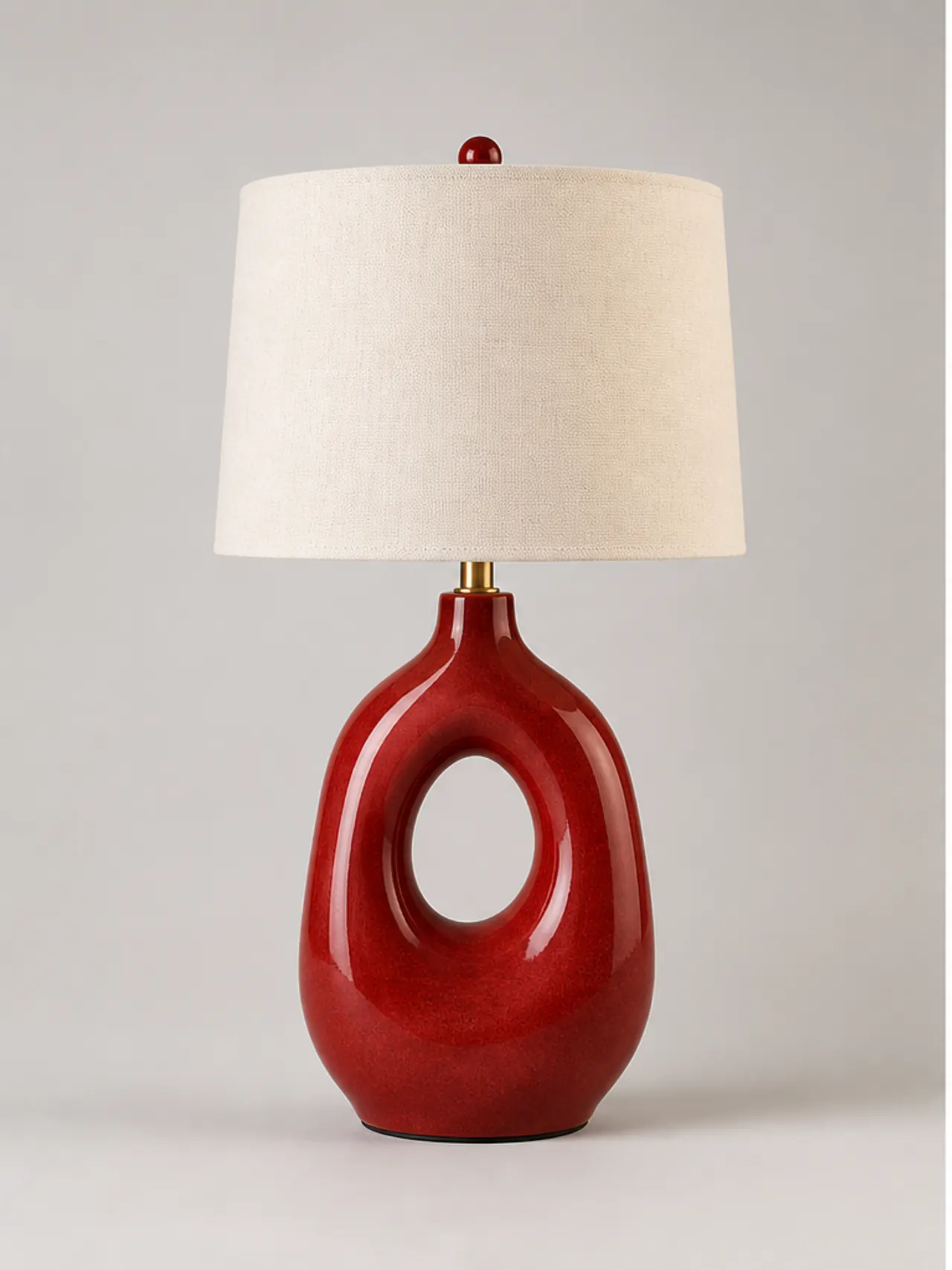
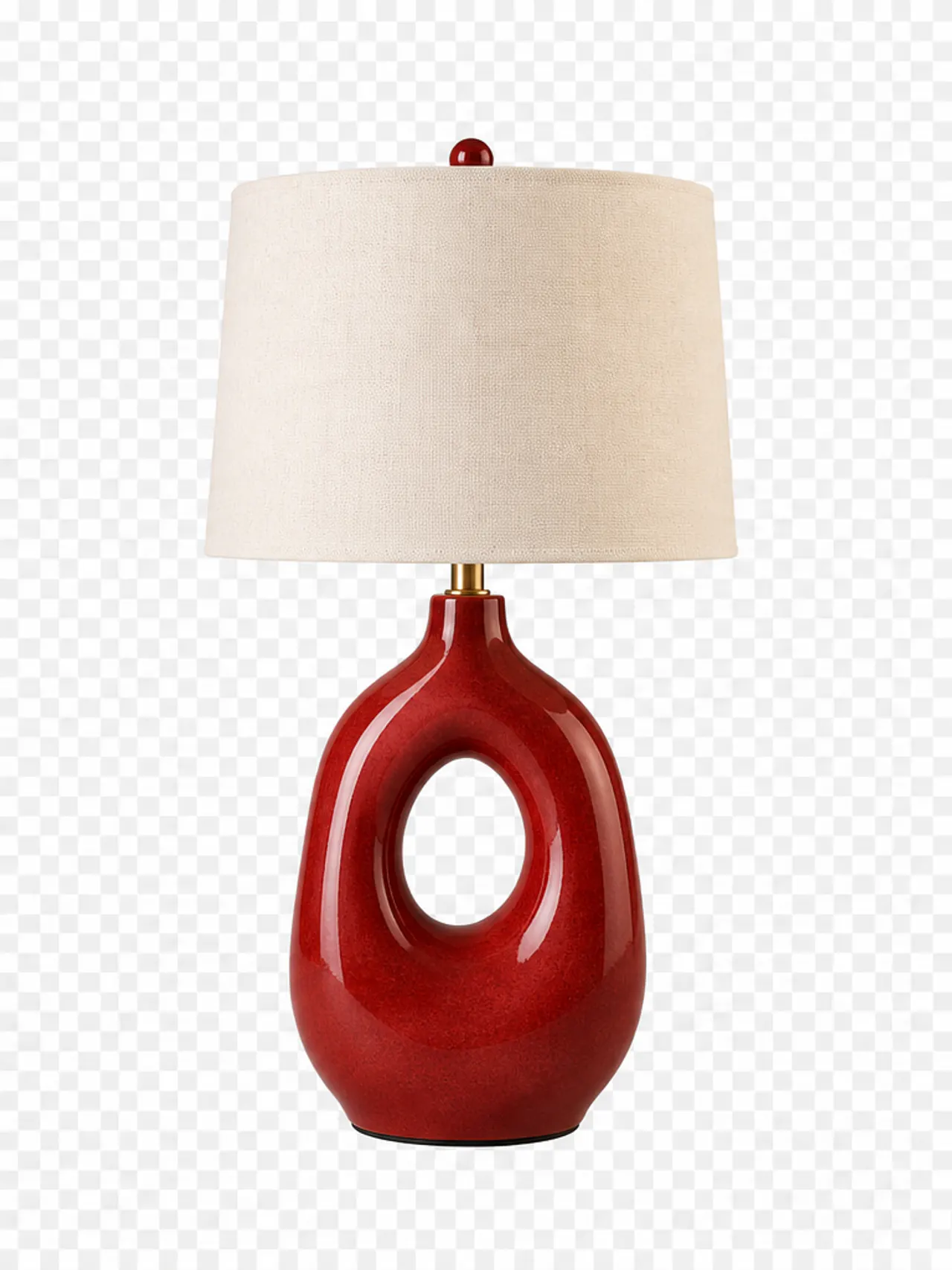
पारदर्शी पृष्ठभूमि एक अल्फा चैनल है, सफेद रंग नहीं। विश्वसनीय वर्कफ़्लो विषय को चयन या मास्क के साथ अलग करता है, विपरीत पृष्ठभूमि के खिलाफ किनारे की जांच करता है, और एक प्रारूप निर्यात करता है जो पारदर्शिता का समर्थन करता है।
सुझाई गई प्रक्रिया
- 01
विषय चुनें
कंट्रास्ट और किनारे की जटिलता के आधार पर ऑब्जेक्ट सेलेक्ट, मैजिक वैंड, या एक चयन ब्रश से प्रारंभ करें। एक तेज़ पहले चयन के लिए सही होने की आवश्यकता नहीं है।
- 02
एक मास्क में कनवर्ट करें
पिक्सेल को स्थायी रूप से हटाने के बजाय बैकग्राउंड को लेयर मास्क से छिपाएं। यह शोधन के दौरान कठिन क्षेत्रों को पुनर्प्राप्त करने योग्य रखता है।
- 03
किनारे को परिष्कृत करें
बालों, कपड़े, परावर्तक वस्तुओं और संपर्क छाया के चारों ओर ज़ूम करें। मास्क पर धीरे से पेंट करें और कठोर कटआउट प्रभामंडल से बचें।
- 04
सत्यापित करें और निर्यात करें
विषय के पीछे अस्थायी प्रकाश और अंधेरे परतें रखें, फिर पारदर्शिता सक्षम होने पर PNG या WebP निर्यात करें। अल्फ़ा चैनल की पुष्टि करने के लिए फ़ाइल को फिर से खोलें।
चयन बनाम मास्क
एक चयन परिभाषित करता है कि अगला ऑपरेशन कहां लागू होता है। एक मुखौटा परत के साथ दृश्यता को संग्रहीत करता है, जिससे चयन समाप्त होने के बाद पृथक्करण संपादन योग्य हो जाता है। यह उत्पाद कटआउट और पोर्ट्रेट के लिए अधिक सुरक्षित है।
पिक्सेल हटाना डिस्पोजेबल कॉपी के लिए स्वीकार्य हो सकता है, लेकिन यह पुनर्प्राप्ति विकल्पों को हटा देता है। अंतिम डिलीवरी एक सपाट पारदर्शी छवि होने पर भी एक मुखौटा मास्टर रखें।
सफेद और गहरे प्रभामंडल से बचें
हेलो अक्सर आंशिक रूप से पारदर्शी किनारे वाले पिक्सल में शेष पृष्ठभूमि रंग से आते हैं। चेकरबोर्ड द्वारा छिपाए जा सकने वाले संदूषण को प्रकट करने के लिए विपरीत पृष्ठभूमि रंगों पर विषय का निरीक्षण करें।
प्राकृतिक नरम बदलावों को वहीं रखें जहां वे हैं। मास्क को अधिक सिकोड़ने से महीन बाल और संपर्क छायाएं हट जाती हैं, जिससे विषय नए दृश्य पर चिपका हुआ दिखता है।
सामान्य गलतियाँ
- पृष्ठभूमि को सफेद रंग से बदलना और इसे पारदर्शी कहना।
- JPG निर्यात करना, जो अल्फा चैनल को स्टोर नहीं कर सकता।
- केवल बिसात के सामने किनारे की जाँच करना।
सवाल और जवाब
कौन सा प्रारूप पारदर्शी पृष्ठभूमि रखता है?
पीएनजी सबसे अनुमानित विकल्प है। WebP पारदर्शिता का भी समर्थन करता है और वेबसाइट डिलीवरी के लिए छोटा हो सकता है।
मेरी पारदर्शी छवि की पृष्ठभूमि सफेद क्यों है?
दर्शक पारदर्शिता को सफेद के रूप में प्रदर्शित कर सकता है, या फ़ाइल को जेपीजी के रूप में निर्यात किया जा सकता है। इसे रंगीन परत पर फिर से खोलें और प्रारूप को सत्यापित करें।
क्या मुझे पृष्ठभूमि हटानी चाहिए या मास्क का उपयोग करना चाहिए?
महत्वपूर्ण कार्यों के लिए मास्क का उपयोग करें क्योंकि यह पिक्सेल को संरक्षित करता है और बाद में किनारे सुधार की अनुमति देता है। केवल डिस्पोजेबल कॉपी में ही हटाएं।