
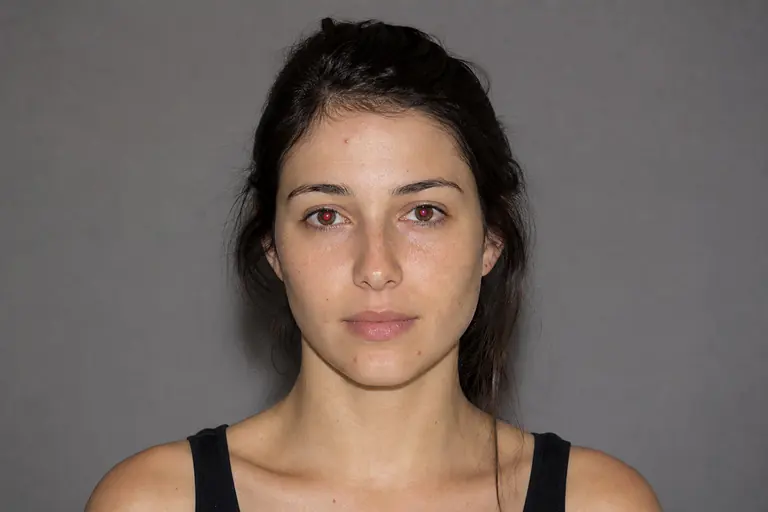
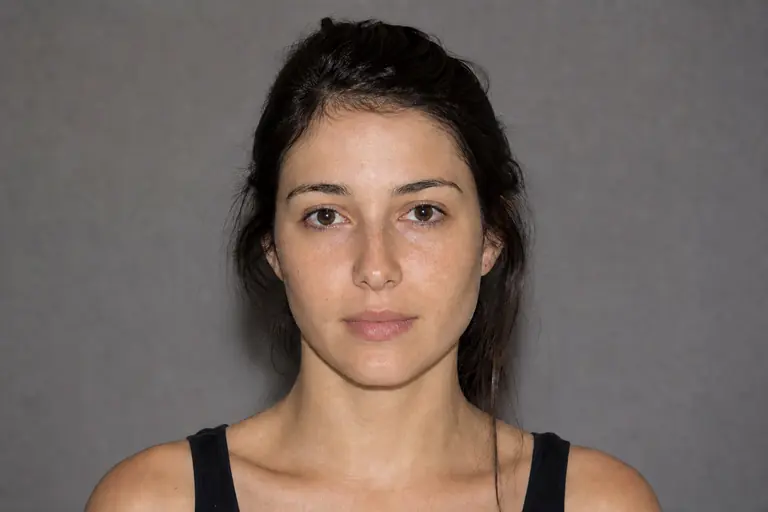
What this tool does
O Healing Brush substitui uma falha por uma textura próxima enquanto mistura os novos pixels com a cor e a luz locais.
Remova distrações, repare detalhes, remodele tons e aprimore retratos de maneira não destrutiva.
How to use it
- 01
Open an image and choose Pincel de recuperação from the left toolbar.
- 02
Escolha uma fonte limpa próxima à falha, use um pincel um pouco maior que a marca e pinte uma vez sobre ela.
- 03
Review the result at 100% zoom. If the change is too strong, undo it and repeat with a lower intensity.
What you can make
- Remover manchas temporárias da pele
- Limpe poeira e manchas do sensor
- Reparar pequenos arranhões e distrações
Quando usar
Use o Healing Brush para pequenas manchas, poeira, manchas de sensor, arranhões e interrupções onde a textura circundante deve continuar através da área reparada. Ele combina textura amostrada com tom local, tornando-o melhor do que uma pincelada plana para pele, papel, paredes e outras superfícies naturalmente variadas.
Principais controles
- Diâmetro do pincel
- Escolha um pincel apenas um pouco maior que o defeito. Traços grandes emprestam muita textura circundante e podem criar manchas suaves.
- Contexto de textura
- Trabalhe dentro de uma superfície consistente e evite cruzar bordas fortes, linhas finas, costuras ou limites de alto contraste com um único traço.
- Comprimento do traço
- Use cliques curtos ou pinceladas para pontos isolados. Reparos mais longos devem ser divididos em seções para que texturas repetidas e manchas tonais permaneçam fáceis de detectar.
Exemplo prático
Para um retrato, duplique a camada de trabalho antes de retocar. Remova manchas temporárias com pinceladas um pouco maiores que cada marca, diminua o zoom após algumas correções e preserve características permanentes, como manchas e textura natural da pele, a menos que o briefing solicite especificamente sua remoção.
Erros comuns
Usar um pincel grande e macio que remove a textura natural com o defeito.
Arrastar através de uma borda forte e unir duas superfícies diferentes.
Retocar continuamente com zoom alto sem revisar o retrato inteiro.
Perguntas frequentes
Qual é a diferença entre Healing Brush e Clone Stamp?
A cura combina textura emprestada com o tom de destino, o que é útil para pequenos defeitos naturais. Clone Stamp copia pixels de forma mais literal e é melhor quando uma borda, padrão ou estrutura exata precisa ser reconstruída.
Por que a área reparada parece desfocada?
O pincel pode ser muito grande, o traço muito longo ou o contexto de amostra inadequado. Desfaça, reduza o diâmetro e repare a área com vários traços mais curtos dentro da mesma textura.