
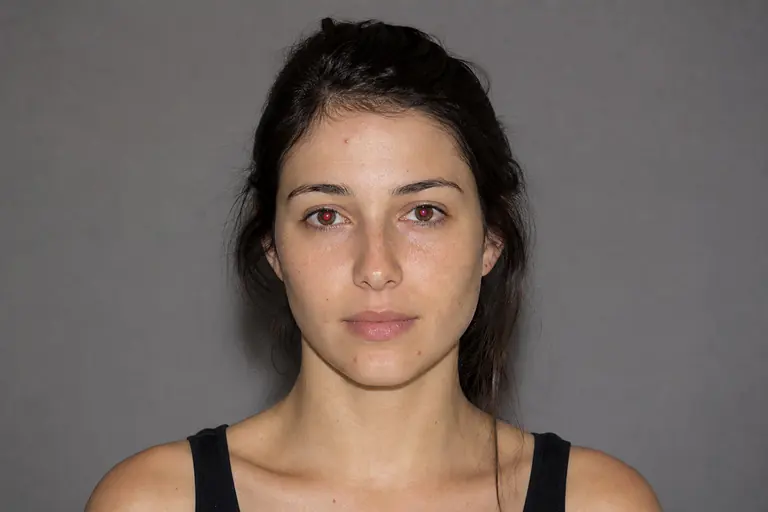
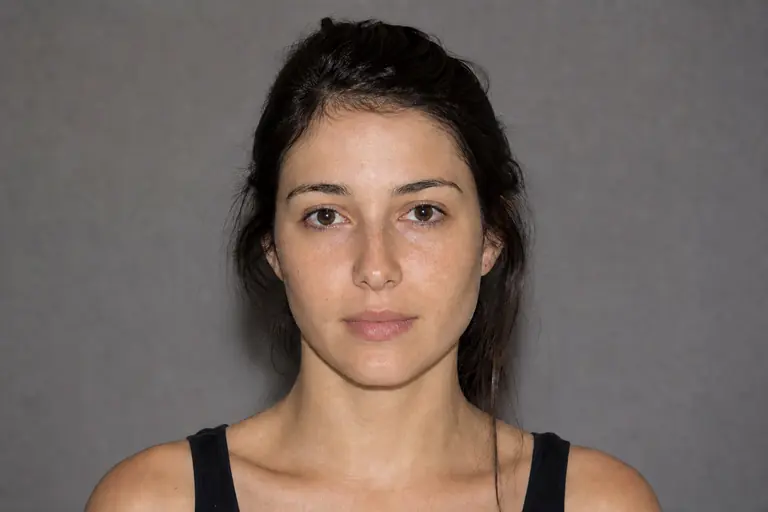
What this tool does
El Pincel reparador reemplaza un defecto con una textura cercana mientras combina los nuevos píxeles en color y luz locales.
Elimine distracciones, repare detalles, cambie la forma del tono y pula retratos de forma no destructiva.
How to use it
- 01
Open an image and choose Pincel corrector from the left toolbar.
- 02
Elija una fuente limpia cerca del defecto, use un pincel un poco más grande que la marca y pinte una vez sobre él.
- 03
Review the result at 100% zoom. If the change is too strong, undo it and repeat with a lower intensity.
What you can make
- Eliminar imperfecciones temporales de la piel
- Limpiar polvo y manchas de sensores
- Reparar pequeños rasguños y distracciones
Cuándo utilizarla
Utilice el Pincel Corrector para pequeñas imperfecciones, polvo, puntos de sensores, rayones e interrupciones donde la textura circundante debe continuar a lo largo del área reparada. Combina una textura de muestra con un tono local, lo que lo hace mejor que un trazo de pintura plano para la piel, el papel, las paredes y otras superficies naturalmente variadas.
Controles principales
- Diámetro del pincel
- Elija un pincel solo un poco más grande que el defecto. Los trazos de gran tamaño toman demasiada textura circundante y pueden crear zonas suaves.
- Contexto de textura
- Trabaje dentro de una superficie consistente y evite cruzar bordes fuertes, líneas finas, uniones o límites de alto contraste con un solo trazo.
- Longitud del trazo
- Utiliza clics o trazos cortos para puntos aislados. Las reparaciones más largas deben dividirse en secciones para que las texturas repetidas y las manchas tonales sigan siendo fáciles de detectar.
Ejemplo práctico
Para un retrato, duplique la capa de trabajo antes de retocar. Elimine las imperfecciones temporales con trazos ligeramente más grandes que cada marca, aléjelo después de cada pocas correcciones y conserve las características permanentes como los lunares y la textura natural de la piel, a menos que el informe solicite específicamente su eliminación.
Errores frecuentes
Usar un pincel suave grande que elimina la textura natural del defecto.
Arrastrando a lo largo de un borde fuerte y uniendo dos superficies diferentes.
Retoque continuo con un zoom alto sin revisar todo el retrato.
Preguntas frecuentes
¿Cuál es la diferencia entre Pincel corrector y Tampón de clonar?
La curación combina la textura prestada con el tono de destino, lo cual es útil para pequeños defectos naturales. Clone Stamp copia píxeles de forma más literal y es mejor cuando se debe reconstruir un borde, patrón o estructura exacta.
¿Por qué el área reparada se ve borrosa?
El pincel puede ser demasiado grande, el trazo demasiado largo o el contexto muestreado inadecuado. Deshacer, reducir el diámetro y reparar el área con varios trazos más cortos dentro de la misma textura.