
Cómo guardar una imagen con un fondo transparente
Elimine un fondo de forma no destructiva, refine los bordes difíciles, verifique el canal alfa y exporte un PNG o WebP transparente.
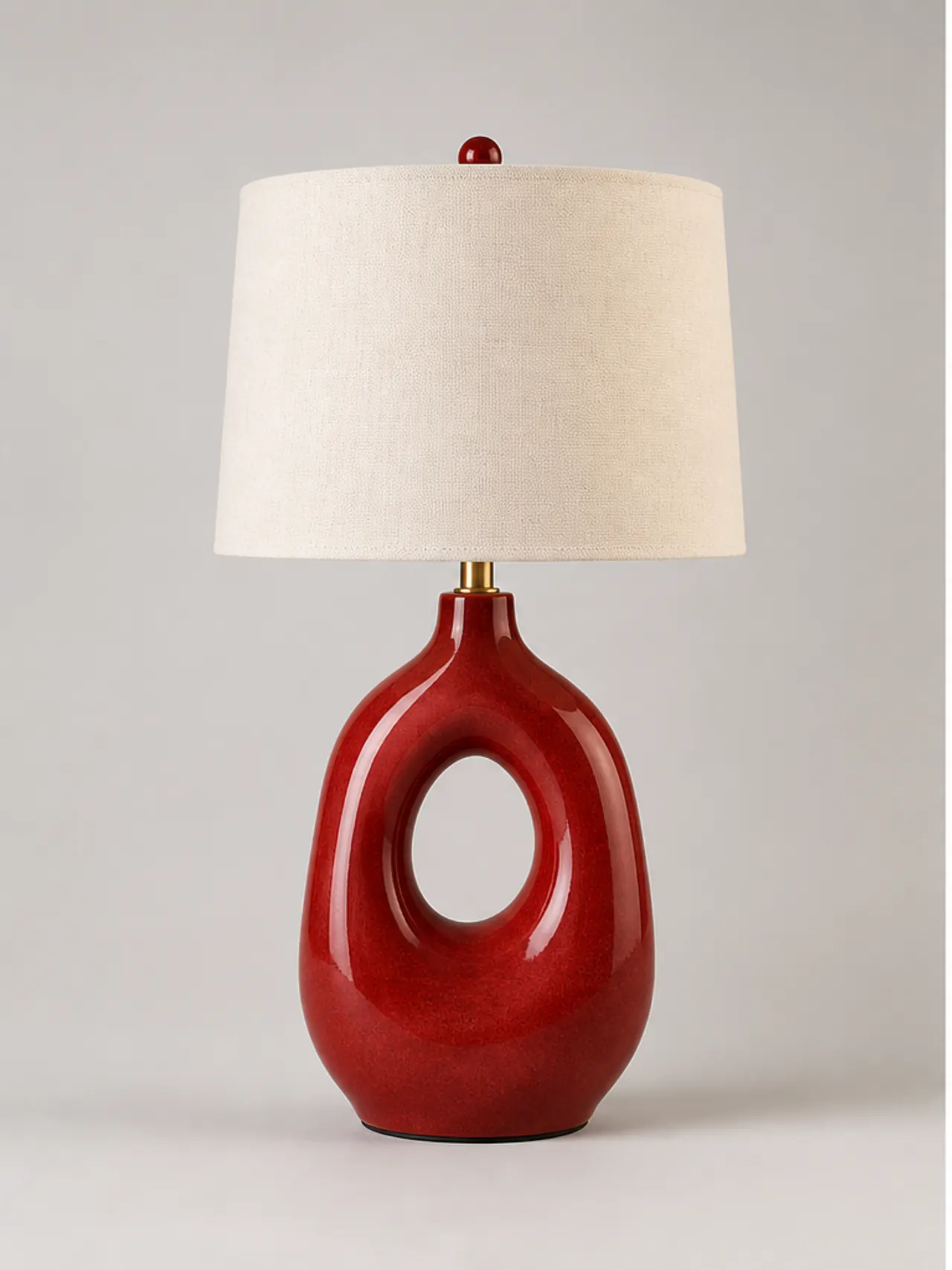
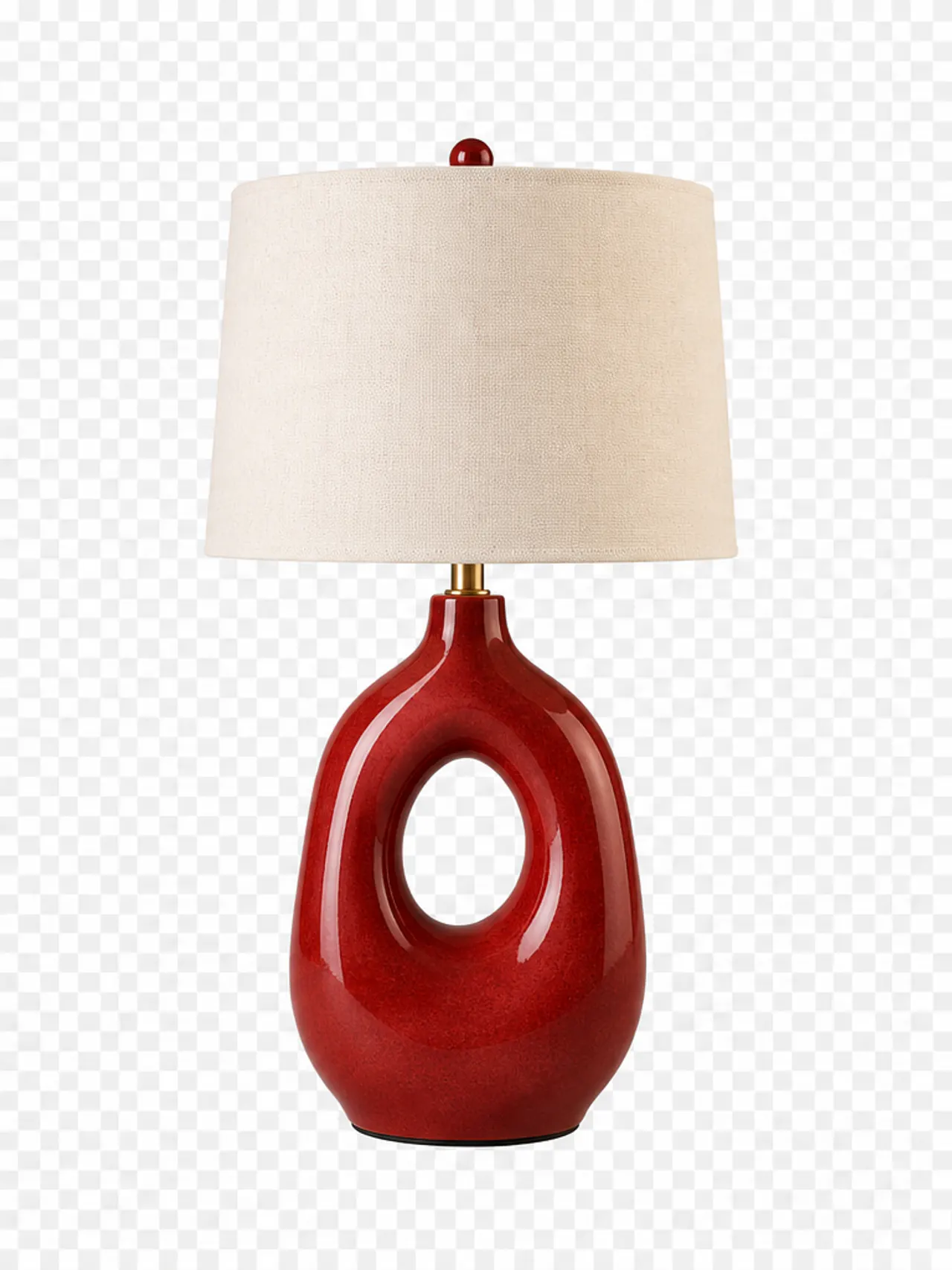
Un fondo transparente es un canal alfa, no un color blanco. El flujo de trabajo confiable separa el sujeto con una selección o máscara, compara el borde con fondos contrastantes y exporta un formato que admite transparencia.
Proceso recomendado
- 01
Seleccione el asunto
Comience con Selección de objeto, Varita mágica o un pincel de selección según el contraste y la complejidad del borde. Una primera selección rápida no tiene por qué ser perfecta.
- 02
Convertir a una máscara
Oculte el fondo con una máscara de capa en lugar de eliminar píxeles permanentemente. Esto mantiene las regiones difíciles recuperables durante el refinamiento.
- 03
Refina el borde
Amplíe alrededor del cabello, la tela, los objetos reflectantes y las sombras de contacto. Pinte suavemente sobre la máscara y evite un halo de corte duro.
- 04
Verificar y exportar
Coloca capas temporales claras y oscuras detrás del sujeto y luego exporta PNG o WebP con la transparencia habilitada. Vuelva a abrir el archivo para confirmar el canal alfa.
Selección versus máscara
Una selección define dónde se aplica la siguiente operación. Una máscara almacena la visibilidad con la capa, lo que hace que la separación sea editable una vez que desaparece la selección. Esto es más seguro para recortes y retratos de productos.
La eliminación de píxeles puede ser aceptable para una copia desechable, pero elimina las opciones de recuperación. Mantenga un patrón enmascarado incluso cuando la entrega final sea una imagen plana transparente.
Evitar halos blancos y oscuros
Halos a menudo provienen del color de fondo que permanece en los píxeles del borde parcialmente transparentes. Inspeccione el sujeto sobre colores de fondo opuestos para revelar la contaminación que un tablero de ajedrez puede ocultar.
Mantenga las transiciones suaves y naturales donde pertenecen. Contraer excesivamente una máscara elimina el vello fino y las sombras de contacto, lo que hace que el sujeto parezca pegado a la nueva escena.
Errores frecuentes
- Reemplazar el fondo con blanco y llamarlo transparente.
- Exportar JPG, que no puede almacenar un canal alfa.
- Comprobar el borde solo contra el tablero de ajedrez.
Preguntas y respuestas
¿Qué formato mantiene un fondo transparente?
PNG es la opción más predecible. WebP también admite la transparencia y puede ser más pequeño para la entrega del sitio web.
¿Por qué mi imagen transparente tiene un fondo blanco?
El visor puede mostrar la transparencia en blanco o es posible que el archivo se haya exportado como JPG. Vuelva a abrirlo sobre una capa coloreada y verifique el formato.
¿Debo eliminar el fondo o usar una máscara?
Utilice una máscara para trabajos importantes porque conserva los píxeles y permite correcciones de bordes posteriores. Elimine solo en una copia desechable.