
Redimensionar imágenes sin distorsión
Cambie el tamaño de las imágenes sin estirarla conservando la relación de aspecto, recortándola deliberadamente y exportándola una vez en las dimensiones finales en píxeles.
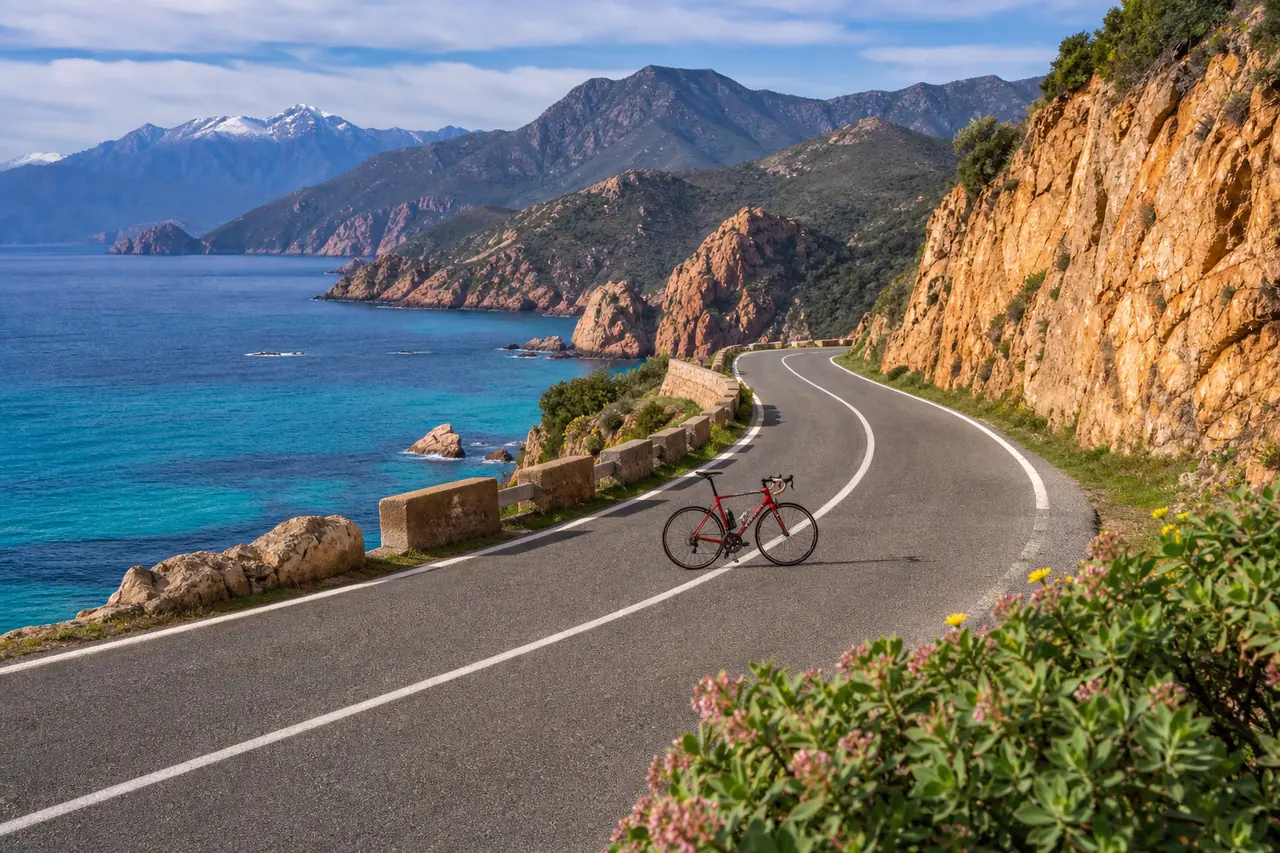
La distorsión aparece cuando el ancho y el alto se cambian de forma independiente de la relación de aspecto original. Conserve la proporción para un cambio de tamaño sencillo o recorte intencionalmente cuando el destino requiera una forma diferente.
Proceso recomendado
- 01
Lea la proporción original
Tenga en cuenta el ancho y el alto actuales e identifique si la imagen es horizontal, vertical, cuadrada o tiene una proporción personalizada.
- 02
Elija el destino
Encuentre las dimensiones máximas de píxeles y la relación de aspecto requerida del sitio web, mercado, presentación o ubicación social.
- 03
Cambie el tamaño o recorte
Mantenga la proporción bloqueada cuando solo cambie la escala. Si la forma de destino es diferente, primero recorte la composición y luego cambie el tamaño del marco resultante.
- 04
Inspecciona y exporta
Revise los bordes nítidos y el texto al 100 %, luego exporte una vez en el formato final. Conserve el original para tamaños futuros.
Relación de aspecto versus dimensiones en píxeles
La relación de aspecto describe la forma, como 16:9 o 4:5. Las dimensiones de los píxeles describen la resolución, como 1920×1080 o 1080×1350. Diferentes dimensiones pueden compartir la misma proporción y, por lo tanto, cambiar de tamaño sin distorsión.
Cambiar una imagen de 16:9 directamente a 4:5 sin recortar estira el sujeto o agrega espacio vacío. Un recorte deliberado decide qué bordes se eliminan y mantiene el contenido restante natural.
Cuando la ampliación es inevitable
La ampliación crea píxeles adicionales, pero no puede recuperar detalles que la fuente nunca contuvo. Comience con el archivo limpio más grande y aumente solo tanto como lo necesite el destino.
Después de ampliar, inspeccione los bordes, las caras y el texto al 100 %. Una nitidez excesiva puede hacer que una imagen ampliada parezca más dura sin agregar información real.
Errores frecuentes
- Desbloquea el ancho y el alto e ingresa un par de valores no relacionados.
- Estirar una fotografía de paisaje para convertirla en vertical.
- Cambiar repetidamente el tamaño de una exportación ya comprimida.
Preguntas y respuestas
¿Cómo calculo la altura correspondiente?
Mantenga la relación de aspecto bloqueada e ingrese una dimensión; el editor calcula el otro. Para 16:9, la altura es igual al ancho multiplicado por 9 y dividido por 16.
¿Debo recortar antes o después de cambiar el tamaño?
Recorte primero cuando cambie la proporción objetivo, luego cambie el tamaño de la composición final para evitar procesar los píxeles que se eliminarán.
¿El cambio de tamaño reduce la calidad?
La reducción de escala elimina detalles y la ampliación estima nuevos píxeles. Un solo cambio de tamaño desde un patrón limpio hasta las dimensiones finales proporciona el resultado más predecible.