
Как удалить фон с фотографии онлайн
Отделите человека или товар от фотографии, уточните сложные края маской и экспортируйте чистый прозрачный PNG, не стирая исходные пиксели.
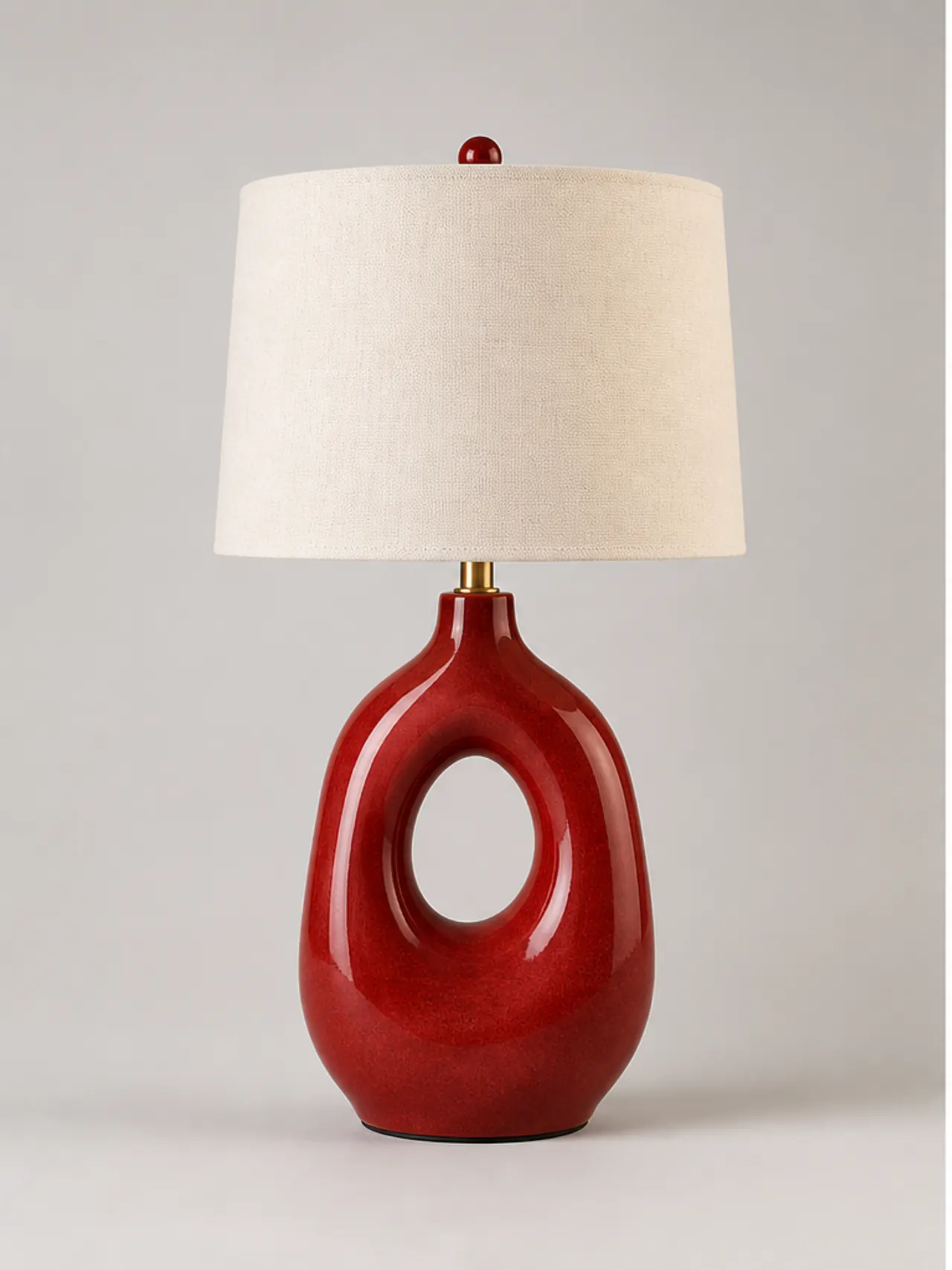
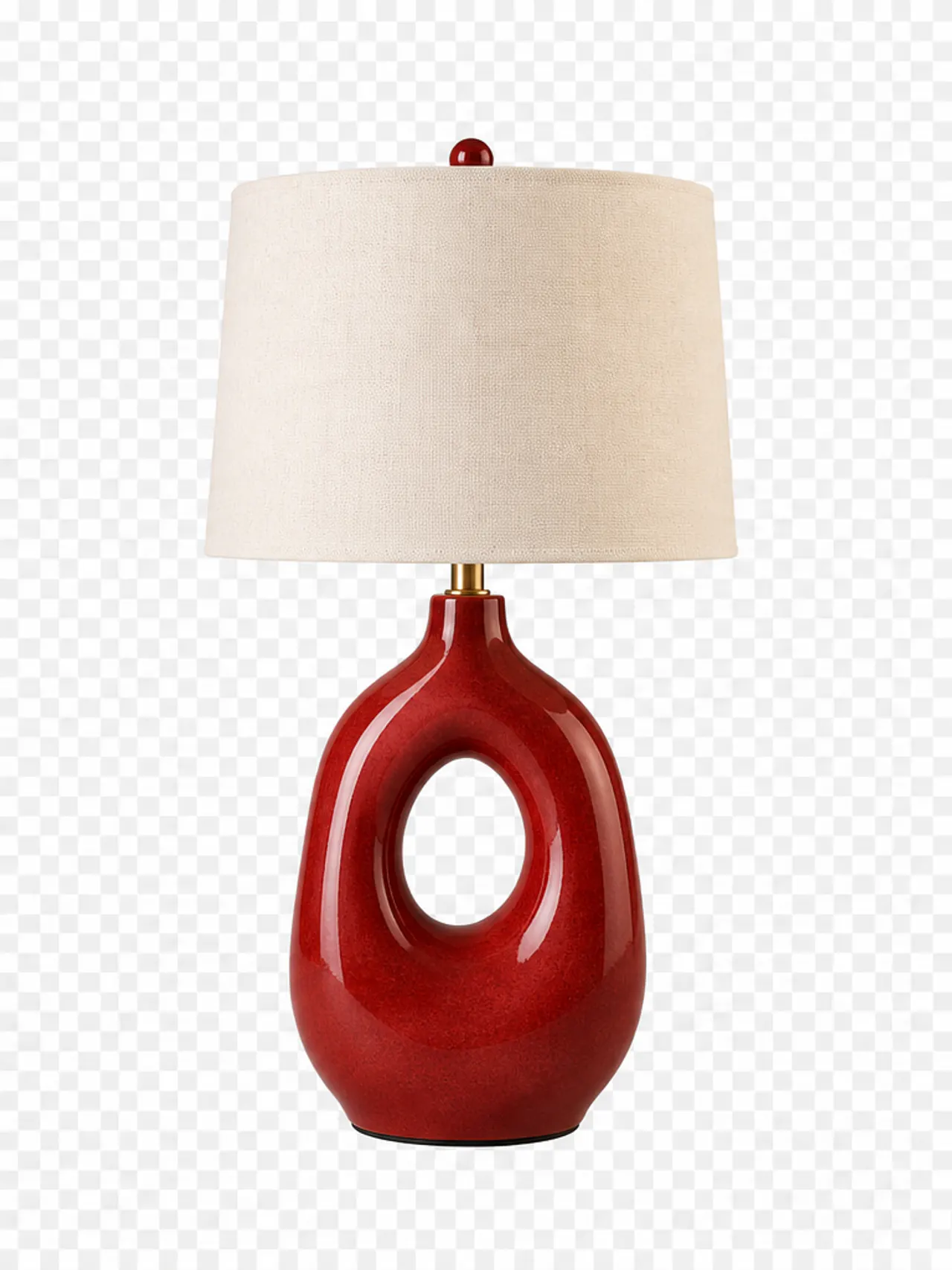
Убедительная вырезка зависит не столько от одного автоматического клика, сколько от последующей проверки края. Начните с наиболее чистого выделения объекта, превратите его в обратимую маску, проверьте волосы и мягкие переходы и оцените результат на будущем фоне.
Рекомендуемый процесс
- 01
Выберите наиболее чистый исходник
Откройте версию с максимальным доступным разрешением. Различие по цвету, яркости или фокусу между объектом и фоном делает первую границу надёжнее.
- 02
Выделите главный объект
Щёлкните по объекту инструментом Выбор объекта. Добавьте пропущенные области Кистью выделения и вычтите отверстия или участки фона до создания маски.
- 03
Уточните маску слоя
Увеличьте до 100%, рисуйте по маске мягкой управляемой кистью и чередуйте светлый и тёмный временный фон, чтобы увидеть светлые или тёмные ореолы.
- 04
Проверьте и экспортируйте
Поместите вырезанный объект в будущую композицию, проверьте контактные тени и цвет края, затем экспортируйте PNG в итоговых размерах, сохранив мастер со слоями.
Почему маски безопаснее
Маска скрывает пиксели, не уничтожая их. Если исчезла часть рукава, ручки товара или прядь волос, её можно вернуть кистью, а не открывать исходник и повторять всё выделение.
Маска остаётся полезной, если следующему макету понадобится другой характер края. Мягкая журнальная композиция, чёткая каталожная вырезка и маленькое превью могут требовать разного уточнения.
Работа с волосами, стеклом и мягкими тенями
Тонкие волосы не должны превращаться в жёсткий контур шлема. Используйте небольшую мягкую кисть, сохраняйте основные пряди и оценивайте их в итоговом размере: отдельные пиксели редко переживают уменьшение.
Прозрачное стекло и естественные тени содержат информацию о фоне, поэтому бинарная вырезка может выглядеть искусственно. Сохраняйте частичную прозрачность там, где она передаёт материал или контакт, и проверяйте на цвете назначения.
Частые ошибки
- Безвозвратное стирание фона до утверждения края.
- Проверка вырезки только на шахматной подложке прозрачности.
- Сохранение светлого ореола исходного фона вокруг объекта.
Вопросы и ответы
Какой формат сохраняет удалённый фон прозрачным?
Экспортируйте PNG для предсказуемой полной альфа-прозрачности. WebP тоже может сохранять прозрачность, но проверьте поддержку площадкой.
Как убрать белую обводку вокруг вырезанного объекта?
Проверьте маску на тёмном фоне, при необходимости немного сдвиньте границу внутрь и нейтрализуйте загрязнённые пиксели, не срезая важные детали.
Можно вернуть часть фона после маскирования?
Да. Верните скрытую область кистью на маске слоя. Такая обратимость — главная причина предпочесть маску удалению пикселей.