
Redimensionar uma imagem sem esticar ou distorcer
Redimensionar imagens sem esticar preservando a proporção, cortando deliberadamente e exportando uma vez nas dimensões finais em pixels.
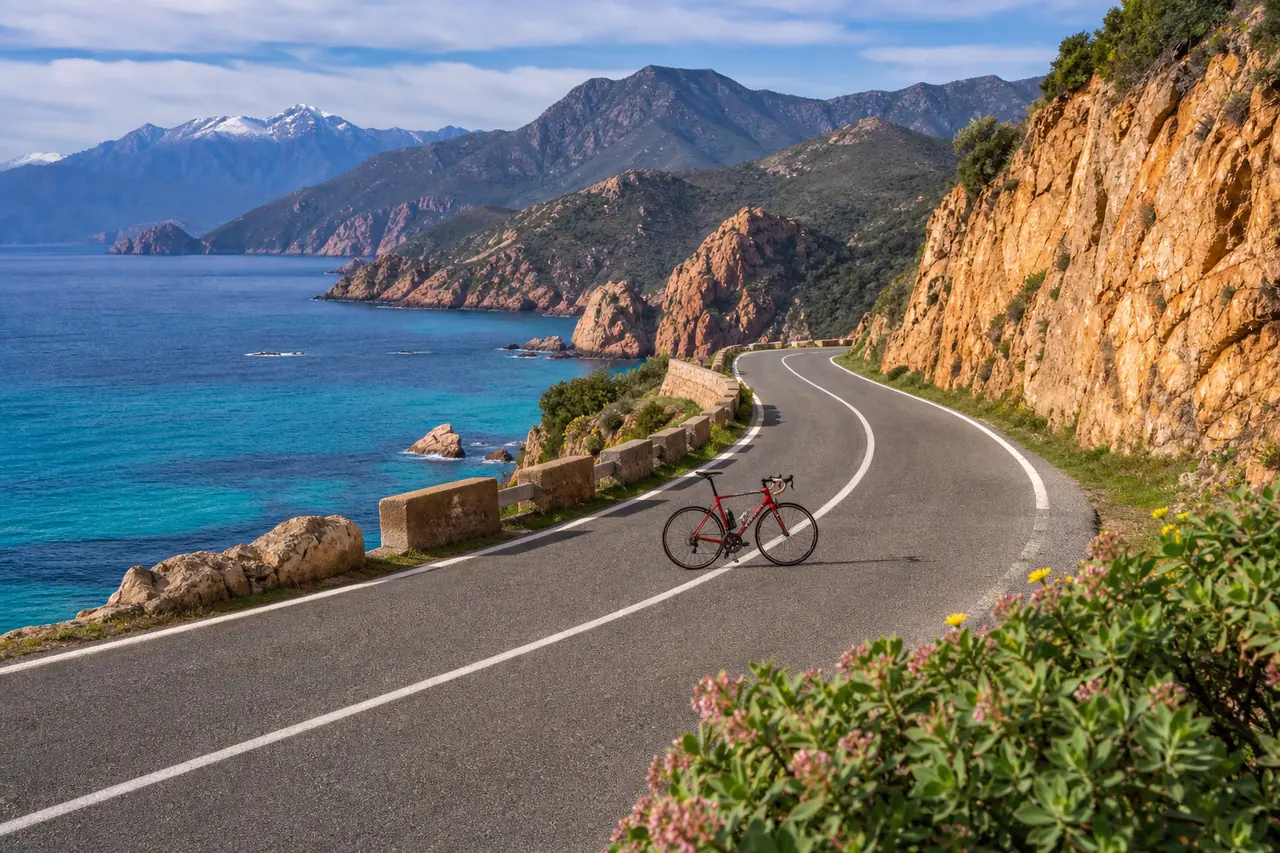
A distorção aparece quando a largura e a altura são alteradas independentemente da proporção original. Preserve a proporção para um redimensionamento simples ou corte intencionalmente quando o destino exigir uma forma diferente.
Fluxo recomendado
- 01
Leia a proporção original
Anote a largura e a altura atuais e identifique se a imagem é paisagem, retrato, quadrada ou uma proporção personalizada.
- 02
Escolha o destino
Encontre as dimensões máximas de pixels e a proporção necessária do site, mercado, apresentação ou posicionamento social.
- 03
Redimensionar ou cortar
Mantenha a proporção bloqueada quando apenas a escala for alterada. Se a forma de destino for diferente, corte a composição primeiro e depois redimensione o quadro resultante.
- 04
Inspecionar e exportar
Revise bordas nítidas e texto em 100% e depois exporte uma vez no formato final. Mantenha o original para tamanhos futuros.
Proporção versus dimensões em pixels
A proporção descreve a forma, como 16:9 ou 4:5. As dimensões de pixel descrevem a resolução, como 1920×1080 ou 1080×1350. Dimensões diferentes podem compartilhar a mesma proporção e, portanto, redimensionar sem distorção.
Alterar uma imagem 16:9 diretamente para 4:5 sem cortar alonga o assunto ou adiciona espaço vazio. Um corte deliberado decide quais bordas serão removidas e mantém o conteúdo restante natural.
Quando o aumento de escala é inevitável
O aumento de escala cria pixels adicionais, mas não pode recuperar detalhes que a fonte nunca continha. Comece com o maior arquivo limpo e aumente apenas o necessário para o destino.
Após o aumento de escala, inspecione bordas, faces e texto com 100%. A nitidez excessiva pode fazer com que uma imagem ampliada pareça mais nítida sem adicionar informações reais.
Erros comuns
- Desbloquear largura e altura e inserir um par de valores não relacionados.
- Esticar uma foto de paisagem em um posicionamento de retrato.
- Redimensionar repetidamente uma exportação já compactada.
Perguntas e respostas
Como calculo a altura correspondente?
Mantenha a proporção bloqueada e insira uma dimensão; o editor calcula o outro. Para 16:9, a altura é igual à largura multiplicada por 9 e dividida por 16.
Devo cortar antes ou depois do redimensionamento?
Corte primeiro quando a proporção desejada mudar e depois redimensione a composição final para evitar o processamento de pixels que serão removidos.
O redimensionamento reduz a qualidade?
O downscaling remove detalhes e o upscaling estima novos pixels. Um único redimensionamento de um modelo limpo até as dimensões finais fornece o resultado mais previsível.