
Como remover o fundo de uma foto on-line
Separar uma pessoa ou produto de uma foto, refinar bordas difíceis com uma máscara e exportar um PNG transparente e limpo sem apagar os pixels originais.
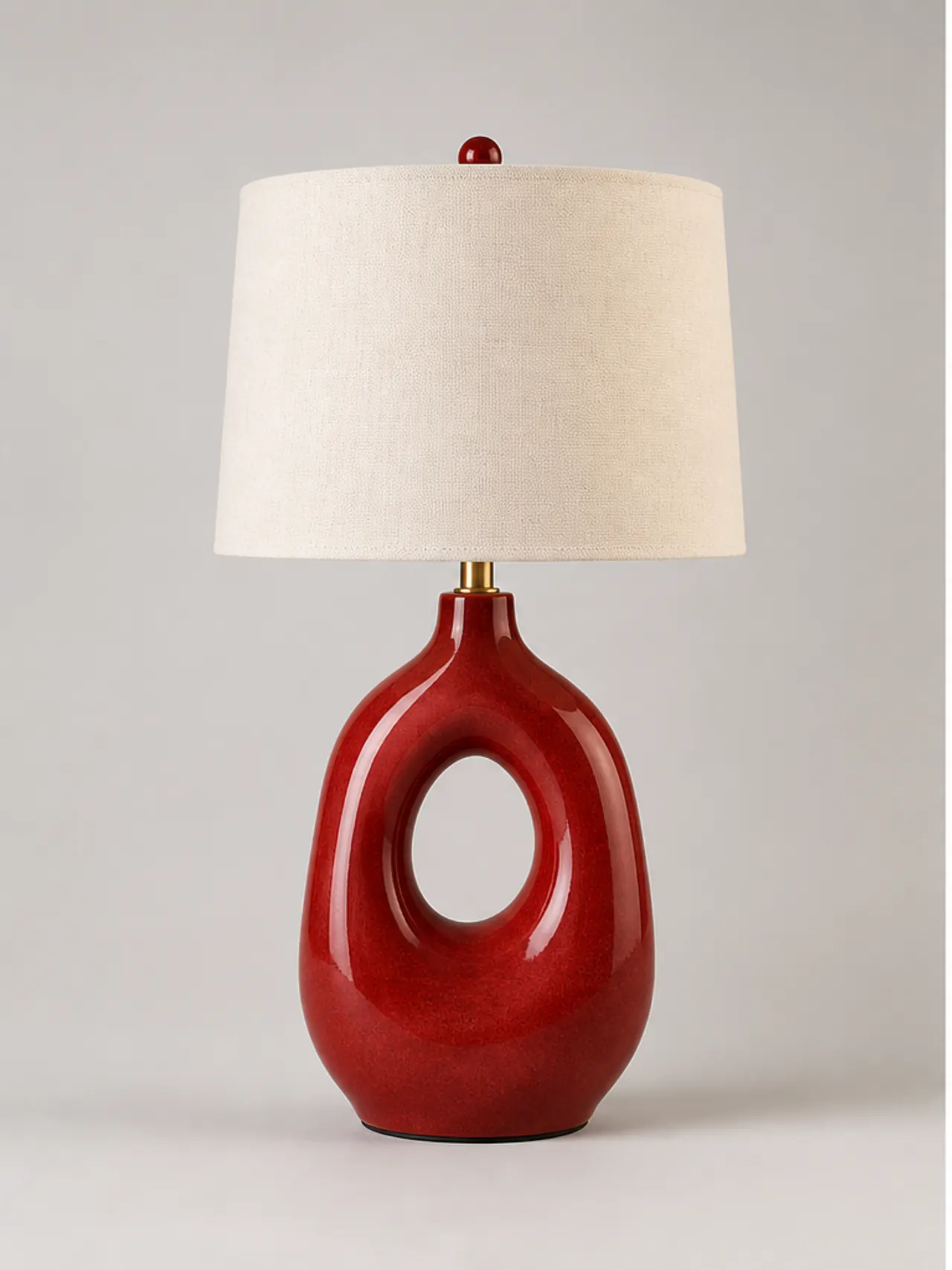
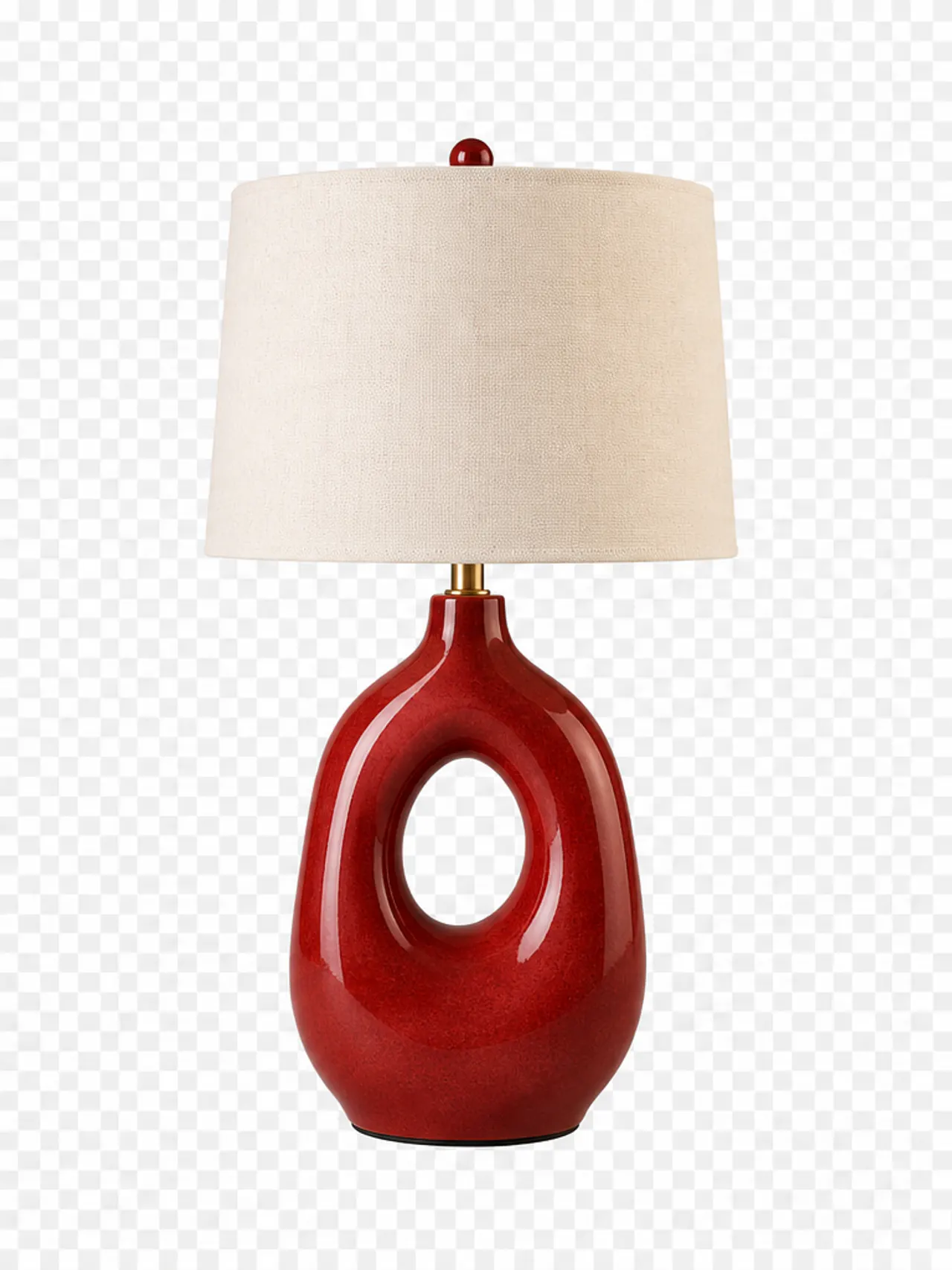
Um recorte convincente depende menos de um clique automático do que da revisão da borda que se segue. Comece com a seleção de assunto mais clara, converta-a em uma máscara reversível, inspecione o cabelo e as transições suaves e julgue o resultado em relação ao fundo onde será realmente usado.
Fluxo recomendado
- 01
Escolha a fonte mais clara
Abra a versão de maior resolução disponível. A forte separação de cor, brilho ou foco entre o objeto e o fundo torna o limite inicial mais confiável.
- 02
Selecione o assunto principal
Clique no assunto com Seleção de objeto. Adicione áreas faltantes com o Pincel de seleção e subtraia buracos ou regiões de fundo antes de criar a máscara.
- 03
Refinar a máscara da camada
Amplie para 100%, pinte a máscara com um pincel suave e controlado e alterne entre fundos temporários claros e escuros para revelar franjas claras ou escuras.
- 04
Teste e exporte
Coloque o recorte na composição pretendida, verifique as sombras de contato e a cor da borda e, em seguida, exporte o PNG nas dimensões finais em pixels, mantendo o mestre em camadas.
Por que as máscaras produzem recortes mais seguros
Uma máscara esconde pixels sem destruí-los. Se parte de uma manga, alça de produto ou fio de cabelo desaparecer, você poderá pintá-lo de volta em vez de reabrir a fonte e repetir toda a seleção.
A máscara também permanece útil quando um layout posterior precisa de um tratamento de borda diferente. Uma composição editorial suave, um recorte de catálogo nítido e uma miniatura pequena podem precisar de refinamentos ligeiramente diferentes.
Manuseio cabelo, vidro e sombras suaves
Cabelos finos não devem se tornar um capacete rígido. Use um pincel macio menor, preserve os fios principais e avalie-os no tamanho final da exibição; pixels únicos isolados raramente sobrevivem à redução de escala.
O vidro transparente e as sombras naturais contêm informações de fundo, portanto, um recorte binário pode parecer artificial. Preserve a opacidade parcial onde comunica o material ou o contato e, em seguida, verifique-a na cor de destino real.
Erros comuns
- Apagar o fundo permanentemente antes que a borda seja aprovada.
- Verificar o recorte apenas em um tabuleiro de xadrez de transparência.
- Deixando um halo brilhante do fundo original ao redor do assunto.
Perguntas e respostas
Qual formato mantém o fundo removido transparente?
Exportar PNG para transparência alfa completa previsível. O WebP também pode transportar transparência, mas verifique se o destino a aceita.
Como faço para corrigir um contorno branco ao redor do recorte?
Inspecione a máscara em um fundo escuro, mova o limite ligeiramente para dentro quando necessário e neutralize pixels de borda contaminados sem cortar detalhes importantes.
Posso restaurar parte do fundo depois mascarando-a?
Sim. Pinte a área oculta de volta na máscara de camada. Essa reversibilidade é o principal motivo para preferir o mascaramento à exclusão de pixels.