
ऑनलाइन किसी फोटो का बैकग्राउंड कैसे हटाएं
किसी व्यक्ति या उत्पाद को फोटो से अलग करें, कठिन किनारों को मास्क से परिष्कृत करें और मूल पिक्सेल को मिटाए बिना एक साफ पारदर्शी पीएनजी निर्यात करें।
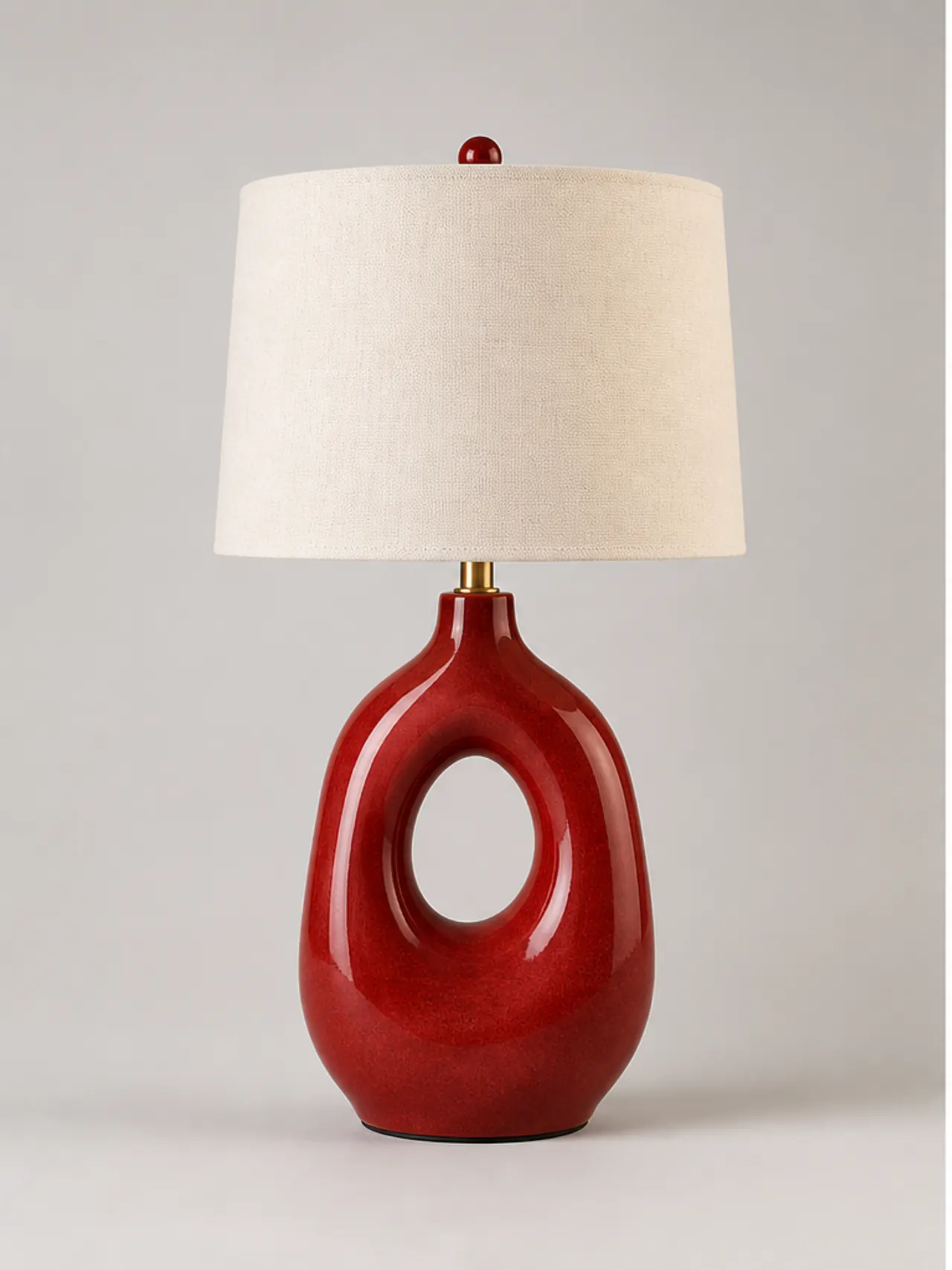
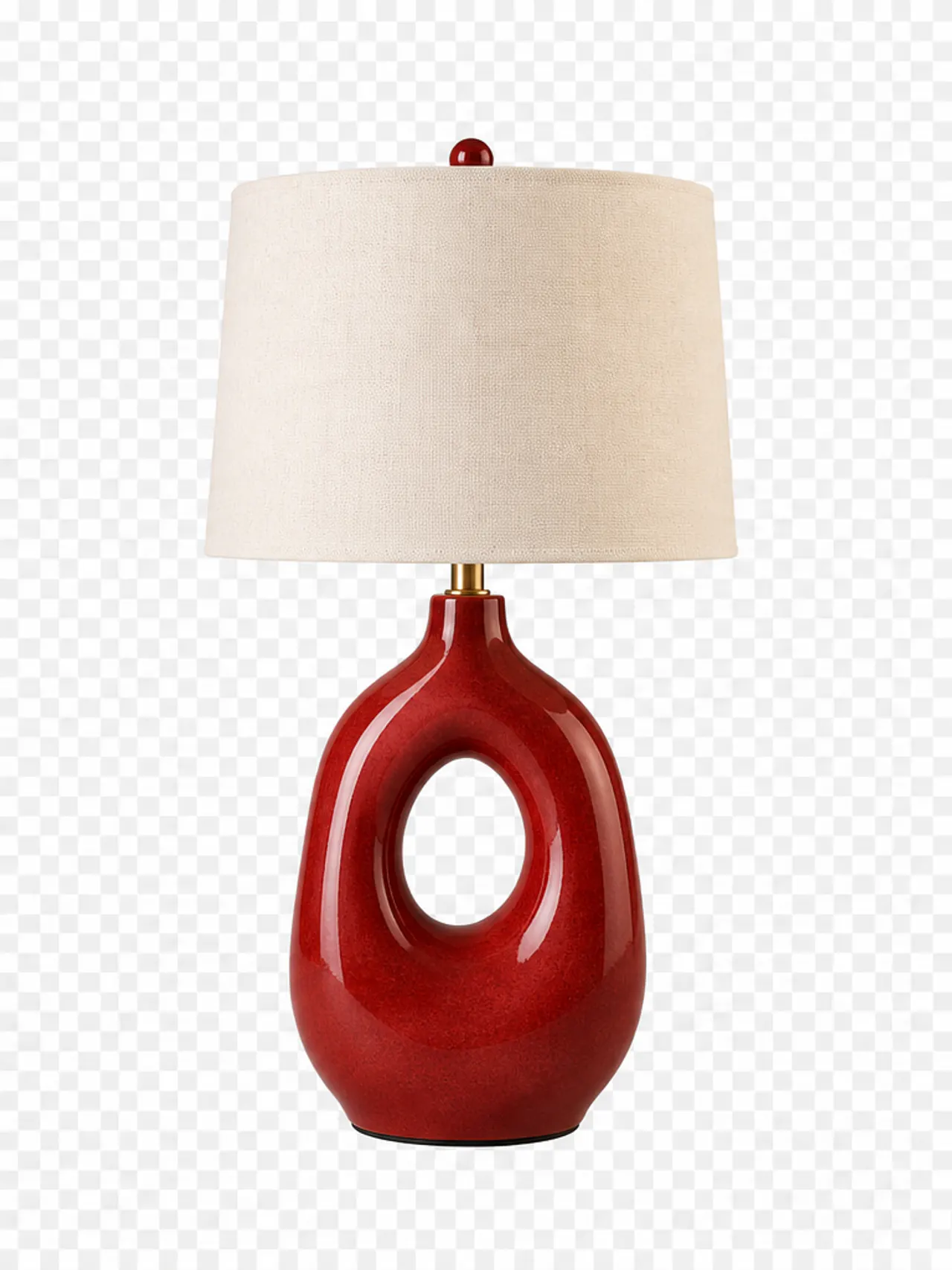
एक ठोस कटआउट इसके बाद होने वाली किनारे की समीक्षा की तुलना में एक स्वचालित क्लिक पर कम निर्भर करता है। सबसे स्पष्ट विषय चयन से शुरू करें, इसे एक प्रतिवर्ती मास्क में परिवर्तित करें, बालों और नरम बदलावों का निरीक्षण करें, और उस पृष्ठभूमि के आधार पर परिणाम का मूल्यांकन करें जहां इसका वास्तव में उपयोग किया जाएगा।
सुझाई गई प्रक्रिया
- 01
सबसे स्पष्ट स्रोत चुनें
उपलब्ध उच्चतम-रिज़ॉल्यूशन संस्करण खोलें। विषय और पृष्ठभूमि के बीच रंग, चमक, या फ़ोकस में मजबूत पृथक्करण प्रारंभिक सीमा को अधिक विश्वसनीय बनाता है।
- 02
मुख्य विषय का चयन करें
ऑब्जेक्ट चयन के साथ विषय पर क्लिक करें। चयन ब्रश के साथ छूटे हुए क्षेत्रों को जोड़ें और मास्क बनाने से पहले छेद या पृष्ठभूमि क्षेत्रों को घटाएं।
- 03
लेयर मास्क को परिष्कृत करें
100% तक ज़ूम करें, मुलायम नियंत्रित ब्रश से मास्क पर पेंट करें, और चमकीले या गहरे रंग के किनारों को दिखाने के लिए प्रकाश और गहरे अस्थायी पृष्ठभूमि के बीच वैकल्पिक करें।
- 04
परीक्षण और निर्यात
कटआउट को उसकी इच्छित संरचना में रखें, संपर्क छाया और किनारे का रंग जांचें, फिर स्तरित मास्टर को ध्यान में रखते हुए अंतिम पिक्सेल आयामों पर पीएनजी निर्यात करें।
मास्क अधिक सुरक्षित कटआउट क्यों उत्पन्न करते हैं
एक मास्क पिक्सेल को नष्ट किए बिना छुपाता है। यदि आस्तीन का हिस्सा, उत्पाद का हैंडल, या बालों का किनारा गायब हो जाता है, तो आप स्रोत को फिर से खोलने और पूरे चयन को दोहराने के बजाय इसे वापस पेंट कर सकते हैं।
मास्क तब भी उपयोगी रहता है जब बाद के लेआउट को एक अलग किनारे के उपचार की आवश्यकता होती है। एक नरम संपादकीय संयोजन, एक स्पष्ट कैटलॉग कटआउट और एक छोटे थंबनेल में से प्रत्येक को थोड़ा अलग परिशोधन की आवश्यकता हो सकती है।
बालों, कांच और नरम छाया को संभालना
बारीक बाल कठोर हेलमेट का आकार नहीं बनना चाहिए। एक छोटे नरम ब्रश का उपयोग करें, प्रमुख तारों को सुरक्षित रखें, और अंतिम प्रदर्शन आकार पर उनका मूल्यांकन करें; पृथक एकल पिक्सेल शायद ही कभी डाउनस्केलिंग से बच पाते हैं।
पारदर्शी ग्लास और प्राकृतिक छाया में पृष्ठभूमि की जानकारी होती है, इसलिए बाइनरी कटआउट कृत्रिम लग सकता है। जहां यह सामग्री या संपर्क का संचार करता है, वहां आंशिक अस्पष्टता बनाए रखें, फिर इसे वास्तविक गंतव्य रंग पर सत्यापित करें।
सामान्य गलतियाँ
- किनारे स्वीकृत होने से पहले पृष्ठभूमि को स्थायी रूप से मिटा दें।
- केवल पारदर्शिता चेकरबोर्ड पर कटआउट की जांच करना।
- विषय के चारों ओर मूल पृष्ठभूमि से एक उज्ज्वल प्रभामंडल छोड़ना।
सवाल और जवाब
कौन सा प्रारूप हटाए गए पृष्ठभूमि को पारदर्शी रखता है?
अनुमानित पूर्ण अल्फा पारदर्शिता के लिए PNG निर्यात करें। WebP भी पारदर्शिता ला सकता है, लेकिन सत्यापित करें कि गंतव्य इसे स्वीकार करता है।
मैं कटआउट के चारों ओर एक सफेद रूपरेखा कैसे ठीक करूं?
एक अंधेरे पृष्ठभूमि पर मास्क का निरीक्षण करें, जहां आवश्यक हो, सीमा को थोड़ा अंदर की ओर ले जाएं, और महत्वपूर्ण विवरण में कटौती किए बिना दूषित किनारे पिक्सेल को बेअसर करें।
क्या मैं बाद में पृष्ठभूमि के हिस्से को पुनर्स्थापित कर सकता हूं इसे छुपाया जा रहा है?
हां। लेयर मास्क पर छिपे हुए क्षेत्र को वापस पेंट करें। यह प्रतिवर्तीता पिक्सेल हटाने के बजाय मास्किंग को प्राथमिकता देने का मुख्य कारण है।