
Cómo eliminar el fondo de una foto en línea
Separe una persona o un producto de una foto, refine los bordes difíciles con una máscara y exporte un PNG transparente y limpio sin borrar los píxeles originales.
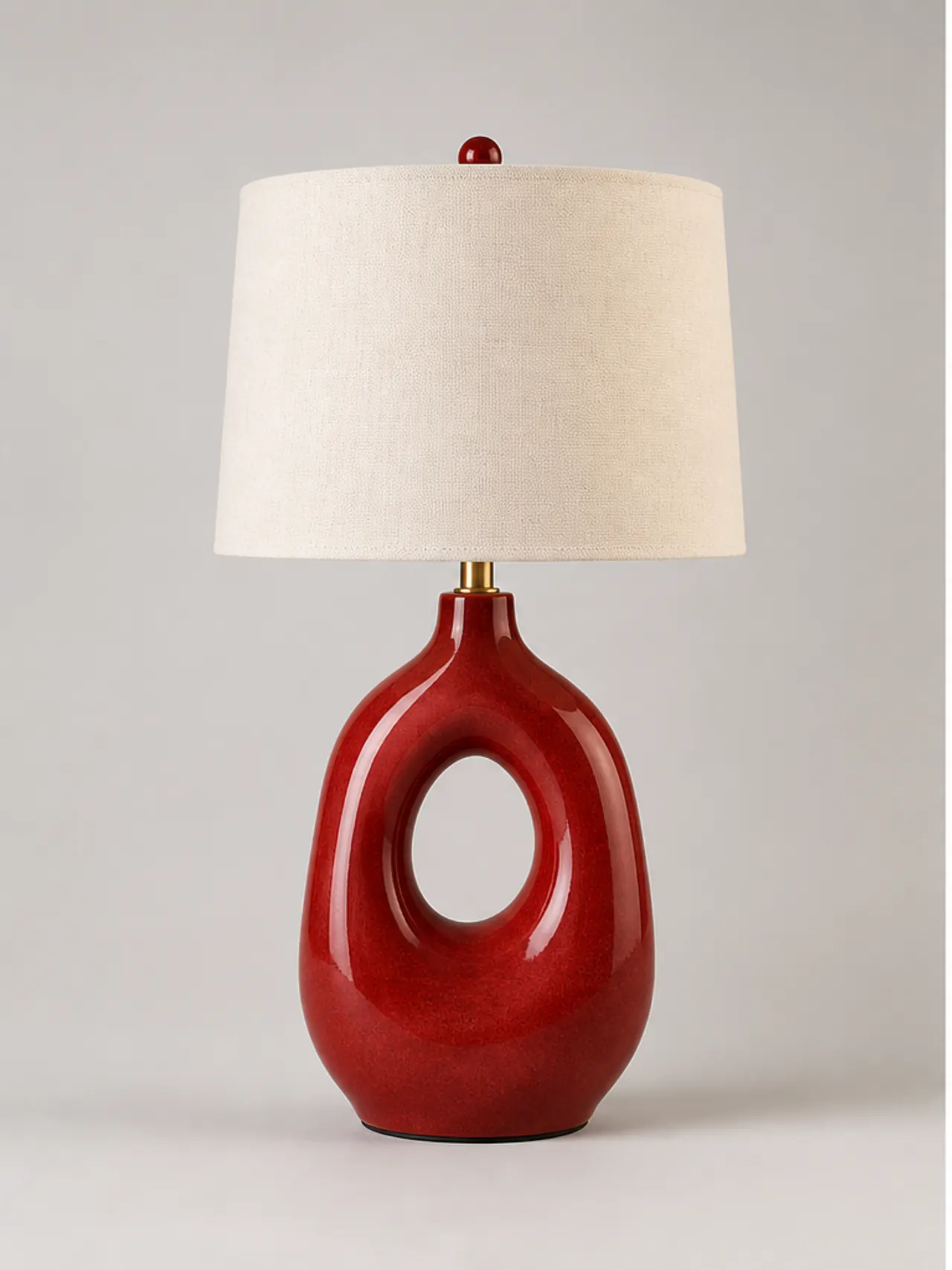
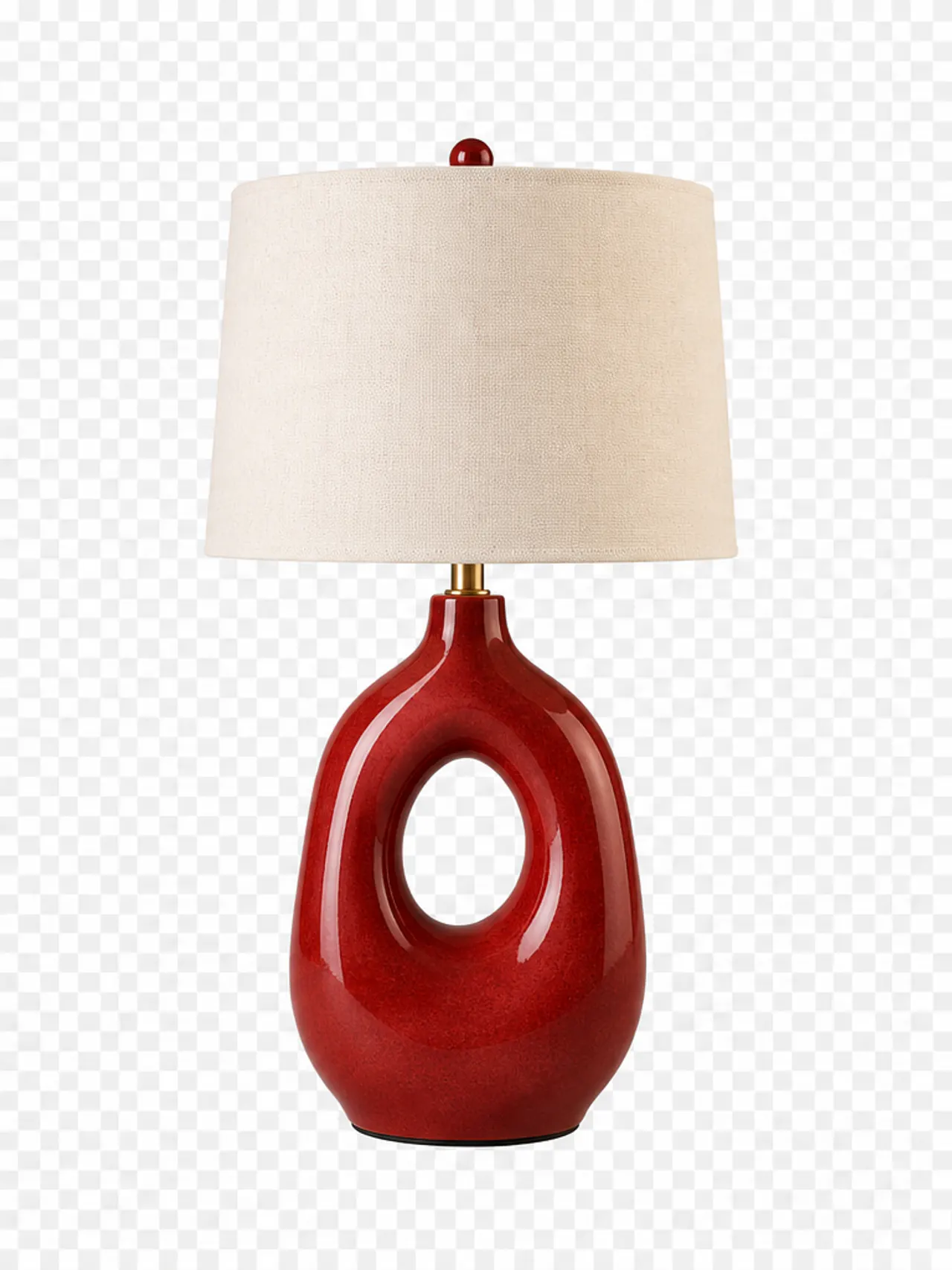
Un recorte convincente depende menos de un clic automático que de la revisión de bordes que sigue. Comience con la selección de tema más clara, conviértala en una máscara reversible, inspeccione el cabello y las transiciones suaves, y juzgue el resultado en comparación con el fondo donde realmente se usará.
Proceso recomendado
- 01
Elija la fuente más clara
Abra la versión de mayor resolución disponible. Una fuerte separación de color, brillo o enfoque entre el sujeto y el fondo hace que el límite inicial sea más confiable.
- 02
Seleccione el tema principal
Haga clic en el sujeto con Seleccionar objeto. Agregue áreas omitidas con el Pincel de selección y reste agujeros o regiones de fondo antes de crear la máscara.
- 03
Refinar la máscara de capa
Acerque el zoom al 100 %, pinte la máscara con un pincel suave controlado y alterne entre fondos temporales claros y oscuros para revelar franjas brillantes u oscuras.
- 04
Probar y exportar
Coloque el recorte en su composición deseada, verifique las sombras de contacto y el color del borde, luego exporte PNG en las dimensiones finales en píxeles manteniendo el patrón en capas.
Por qué las máscaras producen recortes más seguros
Una máscara oculta píxeles sin destruirlos. Si parte de una manga, el mango de un producto o un mechón de cabello desaparece, puedes volver a pintarlo en lugar de volver a abrir la fuente y repetir toda la selección.
La máscara también sigue siendo útil cuando un diseño posterior necesita un tratamiento de bordes diferente. Una composición editorial suave, un recorte de catálogo nítido y una miniatura pequeña pueden necesitar un refinamiento ligeramente diferente.
Manipulación del cabello, vidrio y sombras suaves
El cabello fino no debe adoptar la forma de un casco duro. Utilice un cepillo suave más pequeño, conserve los mechones principales y evalúelos en el tamaño de visualización final; los píxeles individuales aislados rara vez sobreviven a la reducción de escala.
El vidrio transparente y las sombras naturales contienen información de fondo, por lo que un recorte binario puede parecer artificial. Conserve la opacidad parcial donde comunica material o contacto, luego verifíquela en el color de destino real.
Errores frecuentes
- Borra el fondo permanentemente antes de aprobar el borde.
- Compruebe el recorte solo en un tablero de transparencia.
- Deja un halo brillante desde el fondo original alrededor del sujeto.
Preguntas y respuestas
¿Qué formato mantiene transparente el fondo eliminado?
Exporta PNG para una transparencia alfa completa predecible. WebP también puede llevar transparencia, pero verifique que el destino la acepte.
¿Cómo arreglo un contorno blanco alrededor del recorte?
Inspeccione la máscara sobre un fondo oscuro, mueva el límite ligeramente hacia adentro cuando sea necesario y neutralice los píxeles del borde contaminados sin cortar detalles importantes.
¿Puedo restaurar parte del fondo? después de enmascararlo?
Sí. Vuelva a pintar el área oculta en la máscara de capa. Esta reversibilidad es la razón principal para preferir el enmascaramiento a la eliminación de píxeles.